
Mantenimiento Preventivo WordPress: La Guía Definitiva
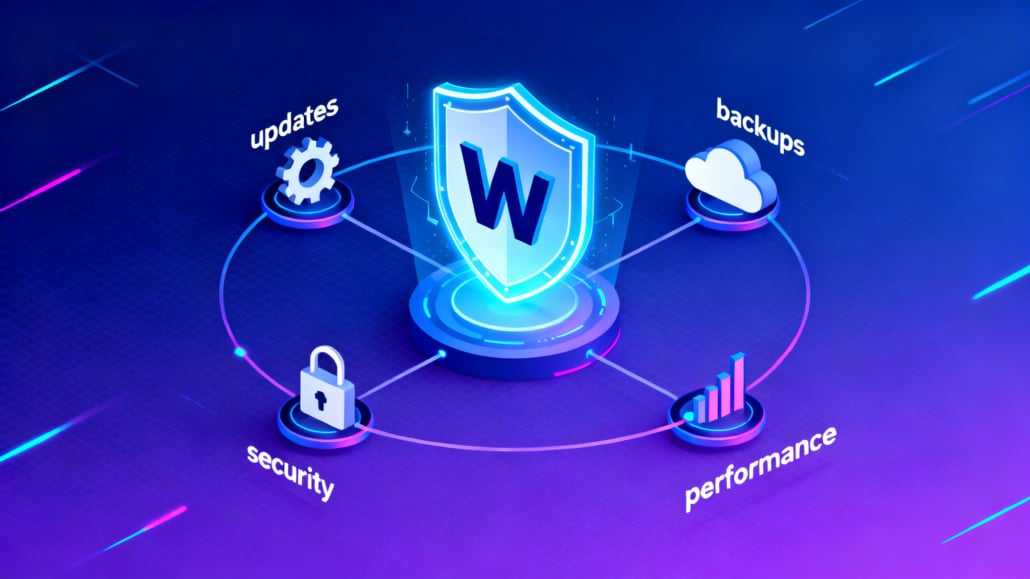
El mantenimiento preventivo de WordPress es fundamental para cualquier negocio digital que aspire a la estabilidad y el éxito a largo plazo. En lugar de reaccionar ante fallos, caídas o brechas de seguridad, un plan proactivo actúa como un escudo protector. Esta guía completa te enseñará a transformar el mantenimiento de un gasto temido a una inversión estratégica. Descubrirás por qué las actualizaciones, las copias de seguridad, la monitorización de seguridad y la optimización del rendimiento no son tareas aisladas, sino pilares interconectados que garantizan la salud, velocidad y fiabilidad de tu web.
Dejar tu web de WordPress sin mantenimiento es como no cambiarle el aceite al coche: sabes que, tarde o temprano, el motor gripará en el peor momento. La mayoría de los fallos, caídas y brechas de seguridad no surgen de la nada; se manifiestan por la falta de un cuidado proactivo. Aquí es donde entra en juego la estrategia que separa un sitio profesional y fiable de uno que es una bomba de relojería. No se trata de un coste, sino de la inversión más rentable que puedes hacer para blindar tu negocio digital, garantizar una velocidad óptima y proteger tu reputación online. En esta guía definitiva, te enseñaremos a dejar de apagar fuegos y a construir una web sólida y a prueba de fallos, tomando el control total de tu WordPress de forma práctica y sin rodeos.
Por qué el mantenimiento es una inversión estratégica y no un gasto
Considerar el mantenimiento de una web como un gasto es un error de perspectiva común que puede costar muy caro. En realidad, un plan de mantenimiento preventivo wordpress es una de las inversiones más inteligentes que puedes realizar, funcionando como un escudo proactivo que protege tus activos digitales y asegura la continuidad de tu negocio en un entorno online cada vez más competitivo.
El coste real de no actuar: Riesgos de seguridad, rendimiento y reputación
Ignorar el mantenimiento puede parecer un ahorro a corto plazo, pero los costes de la inacción son exponencialmente más altos y se manifiestan en múltiples frentes. Un sitio desatendido se expone a riesgos devastadores que varían según el sector:
- Brechas de seguridad: Un WordPress sin actualizar es un objetivo fácil para hackers. Para una tienda de comercio electrónico, esto puede significar el robo de datos de tarjetas de crédito y la pérdida de la confianza del cliente. Para un bufete de abogados o una clínica de salud, una brecha puede suponer la filtración de información confidencial y violaciones de normativas como el RGPD o HIPAA, con multas millonarias y un daño irreparable a su credibilidad profesional.
- Caída del rendimiento: Una base de datos sobrecargada y código obsoleto ralentizan tu web. Cada segundo extra de carga aumenta la tasa de rebote y reduce las conversiones. Para un portal educativo, una web lenta durante el período de matriculación puede colapsar y generar una crisis. Para un medio de comunicación, la lentitud aleja a los lectores y afecta los ingresos por publicidad. Además, Google penaliza activamente los sitios lentos en sus resultados de búsqueda, afectando la visibilidad de cualquier negocio.
- Daño a la reputación: Una web caída, lenta o con advertencias de seguridad proyecta una imagen poco profesional y ahuyenta a clientes potenciales. Para una consultora financiera, una web que no funciona correctamente genera desconfianza instantánea. Para un artista o diseñador, una web que carga mal es una pésima carta de presentación. La recuperación de la reputación perdida es siempre un proceso mucho más largo y costoso que la prevención.
Beneficios clave de un plan de mantenimiento proactivo para tu negocio
Adoptar un enfoque proactivo transforma estos riesgos en oportunidades estratégicas. Un mantenimiento constante y bien ejecutado no solo previene problemas, sino que también impulsa el crecimiento al proporcionar:
- Seguridad robusta: Blinda tu web contra la gran mayoría de ataques automatizados, protegiendo tus datos y los de tus clientes.
- Velocidad y rendimiento óptimos: Mejora la experiencia de usuario, aumenta las conversiones y favorece tu posicionamiento SEO.
- Estabilidad y fiabilidad: Evita caídas inesperadas y asegura que tu web esté siempre disponible, proyectando una imagen de profesionalidad y confianza.
- Paz mental: Te permite centrarte en las actividades que hacen crecer tu negocio, como el marketing o el desarrollo de productos, sabiendo que tu plataforma digital está segura y optimizada.
Ahora que conocemos su valor estratégico, es hora de desglosar el primer pilar de un mantenimiento eficaz: las actualizaciones periódicas.
El pilar fundamental: Actualización regular de WordPress, plugins y temas
Las actualizaciones son la primera línea de defensa y mejora de tu sitio. No son meras sugerencias, sino parches críticos de seguridad, correcciones de errores y mejoras de rendimiento que mantienen el ecosistema de tu web sano, funcional y protegido contra las amenazas más recientes.
La importancia de las actualizaciones del Core de WordPress
El núcleo (Core) de WordPress es el sistema operativo de tu web. El equipo de seguridad de WordPress trabaja sin descanso para identificar y solucionar vulnerabilidades. Cuando publican una actualización, especialmente las de seguridad (indicadas con un tercer número, como 6.4.3), es porque han cerrado un agujero que los hackers ya conocen y están explotando activamente. Ignorar estas actualizaciones wordpress equivale a dejar la puerta principal de tu casa abierta, con un cartel de «bienvenidos» para los ciberdelincuentes.
Gestión segura de actualizaciones de plugins y temas para evitar conflictos
Actualizar plugins y temas a ciegas con el botón «Actualizar todo» es una receta para el desastre. Puede provocar incompatibilidades que resulten en la temida «pantalla blanca de la muerte» o fallos funcionales. La forma correcta de proceder es seguir un protocolo de seguridad:
- Realiza siempre una copia de seguridad completa (archivos y base de datos) antes de tocar nada.
- Actualiza en un entorno de pruebas (staging) si es posible.
- Si no tienes staging, actualiza los componentes uno por uno en tu web en producción, empezando por los plugins menos críticos.
- Después de cada actualización, revisa las funcionalidades clave de tu web (formularios de contacto, proceso de compra, etc.) para asegurarte de que todo sigue funcionando correctamente.
- Si un error aparece, sabrás exactamente qué actualización lo ha causado, lo que facilita enormemente la solución (normalmente, restaurando el plugin desde la copia de seguridad y contactando con el desarrollador).
Creación de un entorno de pruebas (Staging) para actualizaciones sin riesgos
La práctica más profesional y segura es utilizar un entorno de pruebas o staging. Se trata de un clon exacto de tu web alojado en un subdominio privado, no visible para el público ni indexable por Google. Muchos proveedores de hosting de calidad como Kinsta, SiteGround o WP Engine ofrecen esta funcionalidad con un solo clic.
En este entorno seguro, puedes realizar todas las actualizaciones y pruebas necesarias sin ningún riesgo para tu sitio en producción. Una vez que confirmas que todo funciona a la perfección, puedes sincronizar los cambios con la web real de forma segura. Este proceso elimina casi por completo el riesgo de romper tu web en directo.
Con las actualizaciones bajo control, debemos asegurarnos de tener una red de seguridad infalible por si algo, a pesar de todo, sale mal.
Tu red de seguridad digital: Copias de seguridad automáticas
Una estrategia de copias de seguridad no es una opción; es la póliza de seguro indispensable de tu negocio digital. Es el botón de «deshacer» que te puede salvar de un desastre, ya sea un hackeo, un error humano, una actualización fallida o un problema con el servidor.
Frecuencia y almacenamiento: Estrategias para backups eficaces
La frecuencia ideal de las copias de seguridad depende de la dinámica de tu web. Un sitio de comercio electrónico con transacciones diarias o un foro con mucha actividad necesita, como mínimo, backups diarios. Un blog corporativo o una web institucional que se actualiza semanalmente puede tener suficiente con copias semanales.
Igual de importante es dónde guardas esas copias. La regla de oro es la estrategia 3-2-1: mantén al menos 3 copias de tus datos, en 2 tipos de medios diferentes, con al menos 1 copia fuera del sitio (Off-Site). Almacenar las copias solo en tu servidor es un riesgo enorme; si el servidor falla o es comprometido, pierdes tanto la web como sus backups. La mejor práctica es enviar copias automatizadas a servicios en la nube como Amazon S3, Google Drive o Dropbox.
Herramientas recomendadas para la automatización de copias de seguridad
Existen excelentes plugins que automatizan todo el proceso, permitiéndote programar las copias y enviarlas a un almacenamiento remoto sin intervención manual. Algunas de las opciones más fiables y populares son:
- UpdraftPlus: Extremadamente popular por su fiabilidad, su versión gratuita es muy completa y se integra con múltiples servicios en la nube.
- All-in-One WP Migration: Aunque su fuerte son las migraciones, su función de exportación es una forma sencilla de crear copias de seguridad completas.
- Servicios premium como BlogVault/MalCare: Ofrecen copias de seguridad incrementales en tiempo real, que consumen menos recursos del servidor y garantizan que no se pierda ni una sola transacción o comentario, ideal para webs de alta actividad.
Pasos para una restauración exitosa a partir de un backup
El pánico es el peor consejero. Si necesitas restaurar tu web, la clave es mantener la calma y seguir un proceso ordenado:
- Comunica el problema: Si tu web está caída, informa a tus usuarios a través de las redes sociales o una página de estado temporal.
- Identifica la causa: Si es posible, determina qué ha fallado para evitar repetirlo.
- Elige la copia de seguridad correcta: Selecciona la última copia de seguridad que sabes que era 100% funcional.
- Inicia la restauración: Utiliza la herramienta con la que creaste el backup (plugin o panel del hosting) para restaurar tanto los archivos como la base de datos.
- Verifica y comprueba: Una vez restaurada, revisa exhaustivamente la web. Navega por las páginas clave, prueba los formularios y asegúrate de que todo funciona como se espera.
- Realiza un nuevo backup de la versión restaurada y funcional.
Tener copias es vital para la recuperación, pero el objetivo final es no tener que usarlas. Esto nos lleva directamente a la vigilancia activa de la seguridad.
Monitoreo de seguridad: Cómo blindar tu web contra amenazas
Un buen plan de mantenimiento preventivo wordpress debe incluir una vigilancia activa y constante. No basta con instalar WordPress y esperar que todo vaya bien; hay que monitorizarlo para detectar, bloquear y neutralizar amenazas antes de que causen daños.
Escaneo proactivo de malware y vulnerabilidades
La seguridad wordpress se fortalece con herramientas que actúan como un sistema de alarma para tu web. Estos sistemas escanean regularmente los archivos de tu núcleo, plugins y temas, así como tu base de datos, en busca de:
- Código malicioso (malware).
- Inyecciones de SPAM en tus contenidos.
- Vulnerabilidades conocidas en el software instalado.
- Cambios inesperados en los archivos.
Plugins como Wordfence Security o Sucuri Security son excelentes para esta tarea, alertándote por email de cualquier anomalía para que puedas actuar de inmediato.
Fortalecimiento de la seguridad (Hardening) de WordPress: Mejores prácticas
El «hardening» consiste en aplicar una serie de medidas técnicas para «endurecer» tu instalación de WordPress, reduciendo la superficie de ataque y dificultando los accesos no autorizados. Una checklist básica de hardening incluye:
- Utilizar contraseñas largas, complejas y únicas para todos los usuarios.
- Activar la autenticación de dos factores (2FA), que añade una capa extra de protección en el login.
- Limitar los intentos de inicio de sesión para bloquear ataques de fuerza bruta.
- Cambiar la URL de acceso por defecto (
/wp-admin) para ocultarla de los bots. - Deshabilitar la edición de archivos desde el panel de WordPress.
- Asegurarse de que los permisos de archivos y carpetas en el servidor son los correctos.
- Mantener la versión de PHP de tu servidor siempre actualizada a una versión estable y segura.
Monitorización de la actividad y control de accesos no autorizados
Es crucial saber qué está pasando en tu web en todo momento. Los plugins de registro de actividad (como WP Activity Log) te permiten ver un historial detallado de quién inicia sesión, qué cambios realiza (creación de posts, instalación de plugins, etc.) y desde qué dirección IP. Esto no solo es útil para auditorías, sino que ayuda a detectar patrones sospechosos, como múltiples intentos de acceso fallidos desde una misma IP, y a bloquearlos a tiempo antes de que tengan éxito.
Una web segura es fundamental, pero si su rendimiento es pobre, los usuarios la abandonarán igualmente. Por eso, la optimización es el siguiente pilar esencial.
Optimización del rendimiento: Una web rápida para retener usuarios y mejorar el SEO
Una web lenta frustra a los visitantes, daña la imagen de tu marca y es activamente penalizada por Google en sus rankings. La optimización del rendimiento, o WPO (Web Performance Optimization), es una parte esencial del mantenimiento para garantizar que tu sitio sea rápido, eficiente y ofrezca la mejor experiencia de usuario posible.
La importancia de la optimización de la base de datos
La base de datos de WordPress es el motor de tu web. Con el tiempo, acumula una gran cantidad de datos «basura» que ralentizan su funcionamiento: revisiones de posts antiguas, comentarios spam, datos temporales de plugins (transitorios) y opciones huérfanas. Una base de datos sobrecargada responde a las consultas más lentamente, lo que se traduce directamente en un mayor tiempo de carga para tus páginas. La optimización periódica de la base de datos es como una puesta a punto del motor: esencial para que todo funcione con agilidad.
Limpieza de revisiones, transitorios y comentarios spam
WordPress, por defecto, guarda una copia de cada borrador y actualización de tus entradas y páginas. Esto puede generar cientos de revisiones innecesarias por cada contenido. Los «transitorios» son datos que los plugins guardan temporalmente en la base de datos y que a menudo no se eliminan correctamente. Junto con los comentarios spam, estos elementos ocupan un espacio valioso y añaden «ruido» que ralentiza las consultas. Es necesario realizar limpiezas periódicas para eliminarlos de forma segura, una tarea que plugins como WP-Optimize o Advanced Database Cleaner pueden automatizar.
Herramientas y técnicas para mejorar la velocidad de carga (WPO)
Además de la base de datos, hay otras áreas clave para optimizar la velocidad y mejorar las métricas de Core Web Vitals:
- Uso de caché: Implementar un sistema de caché es la forma más efectiva de reducir drásticamente los tiempos de carga. Un buen plugin de caché (como WP Rocket, FlyingPress o LiteSpeed Cache) crea versiones estáticas de tus páginas, sirviéndolas a los visitantes sin tener que ejecutar PHP y consultar la base de datos en cada visita.
- Optimización de imágenes: Las imágenes suelen ser los archivos más pesados de una web. Comprimir y redimensionarlas antes de subirlas a WordPress es crucial. Además, utilizar formatos de nueva generación como WebP y aplicar la carga diferida (lazy loading) mejora enormemente la velocidad de carga percibida.
- Minificación y combinación de código: Reducir el tamaño de los archivos CSS y JavaScript eliminando espacios y comentarios (minificación) y combinándolos en menos archivos reduce el número de peticiones al servidor, acelerando la carga.
- CDN (Content Delivery Network): Utilizar una CDN como Cloudflare o BunnyCDN distribuye las copias de los archivos estáticos de tu web (imágenes, CSS, JS) por servidores de todo el mundo. Esto acerca el contenido a tus usuarios, reduciendo la latencia y acelerando la entrega globalmente.
Ahora que hemos cubierto los pilares teóricos, unamos todo en una rutina práctica y fácil de implementar.
Checklist para un plan de mantenimiento preventivo WordPress eficaz
La constancia es la clave del éxito en el mantenimiento. Para no dejarte nada importante, lo mejor es organizar las tareas en una rutina estructurada. La siguiente tabla te servirá como hoja de ruta para un plan de mantenimiento completo.
| Tarea Clave | Frecuencia | Herramientas Sugeridas | Notas / Importancia |
|---|---|---|---|
| Copias de seguridad automáticas | Diaria/Semanal | UpdraftPlus, BlogVault, All-in-One WP Migration | Vital. Verifica que las copias se completan y se guardan externamente. |
| Monitoreo de seguridad | Continua/Diaria | Wordfence, Sucuri Security, MalCare | Revisa los registros y alertas en busca de actividad sospechosa. |
| Moderación de comentarios | Semanal | Akismet, Antispam Bee | Mantén tu web limpia de spam y responde a los comentarios legítimos. |
| Actualización de plugins y temas | Semanal/Mensual | Entorno Staging, panel de WordPress | Prioriza parches de seguridad. Actualiza uno a uno. |
| Actualización del Core de WordPress | Mensual | Entorno Staging, panel de WordPress | Fundamental para la seguridad y compatibilidad. |
| Optimización de la base de datos | Mensual | WP-Optimize, Advanced Database Cleaner | Limpia revisiones, transitorios y tablas para mantener la agilidad. |
| Escaneo completo de malware | Mensual | Wordfence, Sucuri Scanner | Realiza un escaneo profundo para detectar ficheros maliciosos ocultos. |
| Comprobación de enlaces rotos | Mensual | Broken Link Checker, Ahrefs, SEMrush | Mejora la experiencia de usuario y el SEO. |
| Revisión de rendimiento (WPO) | Trimestral | GTmetrix, PageSpeed Insights | Mide la velocidad de carga y los Core Web Vitals. Busca puntos de mejora. |
| Test de restauración de backup | Trimestral/Semestral | Entorno Staging | Un backup no verificado no es un backup fiable. Clave para estar preparado. |
| Revisión de plugins/temas inactivos | Trimestral | Panel de WordPress | Elimina todo lo que no uses para reducir la superficie de ataque. |
| Revisión de usuarios y permisos | Trimestral | Panel de Usuarios de WordPress | Elimina usuarios antiguos y asegura que cada rol tenga los mínimos permisos necesarios. |
Este checklist es la hoja de ruta para un mantenimiento preventivo wordpress completo, pero es normal que surjan dudas en el proceso.
Preguntas Frecuentes sobre el Mantenimiento en WordPress
A continuación, respondemos algunas de las dudas más comunes que surgen al gestionar el mantenimiento de un sitio WordPress.
¿Es posible hacer el mantenimiento sin ser un experto técnico?
Sí, para las tareas básicas es totalmente posible. Con herramientas y plugins de calidad, un usuario con conocimientos intermedios puede gestionar las actualizaciones, las copias de seguridad y las limpiezas de la base de datos. Sin embargo, para la resolución de problemas complejos, la optimización avanzada del rendimiento o la aplicación de medidas de seguridad profundas (hardening), es altamente recomendable contar con un profesional o un servicio especializado.
¿Qué herramientas son esenciales para empezar?
Un kit de inicio indispensable para el mantenimiento de WordPress debería incluir, como mínimo, estas tres herramientas configuradas correctamente:
- Un plugin de copias de seguridad automáticas que guarde los backups en una ubicación externa (ej. UpdraftPlus).
- Un plugin de seguridad con firewall y escáner de malware (ej. Wordfence o Sucuri Security).
- Un plugin de optimización y caché para mejorar la velocidad de carga (ej. WP Rocket o LiteSpeed Cache si tu servidor es compatible).
¿Con qué frecuencia debo actualizar mi sitio WordPress?
La regla de oro es: actualiza lo antes posible siempre que se trate de una actualización de seguridad, ya sea del core, un plugin o un tema. Para el resto de actualizaciones (de funcionalidades o menores), una frecuencia semanal o quincenal, probando siempre antes en un entorno de Staging, es una práctica segura y recomendada que equilibra estabilidad y novedad.
¿Qué hago si una actualización rompe mi web?
Lo primero, no entrar en pánico. Este es precisamente el motivo por el que las copias de seguridad son tan importantes. El procedimiento correcto es:
- Restaurar la web inmediatamente a la última copia de seguridad funcional para minimizar el tiempo de inactividad.
- En un entorno de pruebas, replicar la actualización para identificar el plugin o tema que ha causado el conflicto.
- Buscar una solución: contactar al desarrollador del componente problemático a través de su soporte, buscar una alternativa o esperar a que publiquen una nueva versión que corrija el error.
¿Cuánto cuesta un servicio de mantenimiento de WordPress?
El coste varía enormemente según el alcance del servicio. Los planes básicos pueden empezar desde 40-60€ al mes e incluyen actualizaciones, backups y monitoreo de seguridad. Los planes más avanzados, que añaden optimización de rendimiento, soporte técnico prioritario, desarrollo de pequeñas mejoras y estrategias de SEO técnico, pueden oscilar entre 150€ y más de 500€ mensuales, dependiendo de la complejidad y el tráfico de la web.
Más allá de la rutina: el mantenimiento como ventaja competitiva
El mantenimiento preventivo en WordPress, más que una lista de tareas, es una filosofía de trabajo y una declaración de intenciones. Consiste en integrar actualizaciones puntuales, copias de seguridad automáticas, vigilancia de la seguridad y optimización del rendimiento en un único sistema de protección para tu activo digital más importante. Al adoptar este enfoque proactivo, dejas de apagar fuegos y empiezas a construir una web robusta, rápida y fiable que respalda el crecimiento de tu negocio.
La diferencia entre una web profesional y una vulnerable no reside en la suerte, sino en la disciplina. El panorama digital evoluciona constantemente: las amenazas de seguridad son cada vez más sofisticadas, y las expectativas de los usuarios sobre la velocidad y la experiencia de usuario no dejan de aumentar. En este contexto, un plan de mantenimiento sólido ya no es solo una medida defensiva, sino una clara ventaja competitiva. Mientras tu competencia lidia con webs caídas, lentas o hackeadas, la tuya seguirá online, segura y convirtiendo visitantes en clientes.
Ahora que tienes la hoja de ruta y las herramientas, la pregunta que debes hacerte no es si puedes permitirte el mantenimiento, sino si puedes permitirte no hacerlo.

Clemente Moraleda
Soy desarrollador y Programador WordPress con más de 15 años de experiencia creando todo tipo de sitios web, desde blogs personales y páginas corporativas hasta plataformas complejas totalmente a medida. A lo largo de mi carrera, he tenido la oportunidad de trabajar en proyectos de diferentes sectores, lo que me ha permitido desarrollar una gran capacidad de adaptación y ofrecer soluciones eficaces, personalizadas y escalables para cada cliente.