
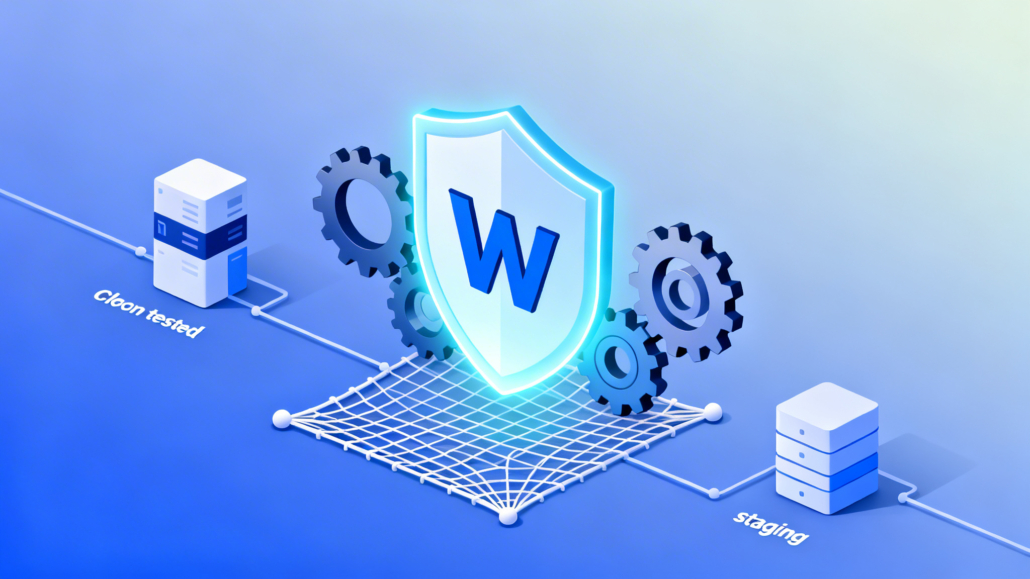
Actualizar WordPress sin errores: La Guía Definitiva
Para actualizar WordPress sin errores no basta con pulsar un botón; se necesita una estrategia. Esta guía definitiva te enseñará un método a prueba de fallos para mantener tu web, plugins y temas siempre al día. Abordaremos el proceso desde una perspectiva integral, cubriendo cada fase de manera práctica: la preparación con copias de seguridad y entornos de prueba (staging), la ejecución ordenada de las actualizaciones y la verificación posterior para garantizar que todo funcione a la perfección. El objetivo es desmitificar el proceso y darte la confianza para que las actualizaciones sean parte de una rutina de mantenimiento controlada.
Transformaremos el miedo a la «pantalla blanca de la muerte» en un procedimiento seguro que protege tu web contra vulnerabilidades, mejora su rendimiento y asegura su compatibilidad a largo plazo. Al finalizar, tendrás el control total sobre el mantenimiento de tu proyecto digital.
El Fundamento de un WordPress Sano: Por Qué Actualizar es Innegociable
Ver esa notificación de «actualización disponible» en tu panel de WordPress puede generar una mezcla de deber y pavor. Aunque la tentación de posponerlo es grande, ignorar estas actualizaciones es uno de los mayores riesgos que puedes asumir para tu proyecto digital. Cada nueva versión, ya sea del núcleo, un plugin o un tema, representa una capa vital de protección, optimización y funcionalidad que no puedes permitirte pasar por alto. Es el mantenimiento preventivo que mantiene tu web robusta y competitiva.
Riesgos de seguridad: la principal razón para no posponer
La razón más crítica para mantener tu sitio actualizado es, sin duda, la seguridad. El ecosistema de WordPress es un objetivo constante para ciberataques, y la mayoría de estos se dirigen a vulnerabilidades conocidas en software desactualizado. Las actualizaciones de seguridad no son opcionales; son parches cruciales que cierran brechas que los desarrolladores han identificado y corregido.
Imagina una tienda online que sufre una brecha de datos de clientes debido a un fallo en un plugin de pagos obsoleto. Las consecuencias van más allá de una web caída; pueden implicar multas severas por incumplimiento del RGPD, demandas legales y una pérdida de confianza de los clientes que puede ser irreparable. En el sector salud, un portal para pacientes con software desactualizado podría exponer historiales médicos, violando normativas de privacidad y poniendo en riesgo información sensible. No actualizar es, literalmente, dejar una puerta abierta a atacantes que utilizan bots para escanear y explotar precisamente estas debilidades.
Mejoras de rendimiento y nuevas funcionalidades que no querrás perderte
Cada actualización importante de WordPress y sus componentes trae consigo optimizaciones de código que hacen tu web más rápida y eficiente. En un entorno digital donde milisegundos importan, una mayor velocidad de carga mejora directamente la experiencia del usuario y tu posicionamiento en los motores de búsqueda como Google. Por ejemplo, las versiones recientes de WordPress han introducido mejoras significativas en la carga de imágenes (lazy loading nativo) y la gestión de scripts, que reducen el tiempo de carga sin necesidad de plugins adicionales.
Además, las actualizaciones a menudo desbloquean nuevas funcionalidades. El editor de bloques (Gutenberg) ha evolucionado radicalmente, ofreciendo herramientas de diseño que antes requerían maquetadores visuales pesados. Mantenerte al día te permite aprovechar estas innovaciones para mejorar tu web y optimizar tu flujo de trabajo.
Corrección de errores (bugs) y compatibilidad futura
¿Alguna vez un formulario de contacto ha dejado de enviar correos inexplicablemente o una galería de imágenes ha dejado de mostrarse? A menudo, estos problemas se deben a pequeños errores de programación (bugs) o a conflictos entre diferentes piezas de software. Las actualizaciones corrigen estos fallos y aseguran que el núcleo de WordPress, los plugins y los temas sigan «hablando» el mismo idioma.
Ignorar las actualizaciones crea una «deuda técnica». Con el tiempo, la brecha entre tus versiones de software y las actuales se vuelve tan grande que una eventual actualización se convierte en una tarea monumental y arriesgada, con altas probabilidades de incompatibilidad. Mantener un ritmo constante de actualizaciones menores asegura una transición suave hacia las versiones mayores.
Fase 1: Preparación, la clave para actualizar WordPress sin errores
El secreto para un proceso de actualización exitoso no reside en la ejecución, sino en la preparación. La mayoría de los desastres ocurren por saltarse esta fase crucial. Dedicar unos minutos a establecer una red de seguridad transformará una tarea estresante en un procedimiento controlado y predecible. Esta es la base para actualizar WordPress sin errores.
La importancia de hacer una copia de seguridad completa
Este paso es el más importante y no es negociable en absoluto. Una copia de seguridad es tu póliza de seguros digital, tu salvavidas si algo sale mal. Te permite revertir tu sitio a un estado funcional en cuestión de minutos. Antes de tocar un solo botón de «actualizar», asegúrate de tener una copia de seguridad completa, reciente y, muy importante, que sepas cómo restaurar.
¿Qué incluir en tu backup? Archivos y base de datos
Una copia de seguridad verdaderamente completa debe incluir dos componentes esenciales:
- Los archivos del sitio: Esto engloba el núcleo de WordPress, la carpeta
wp-content(que contiene tus plugins, temas, imágenes y archivos subidos) y otros archivos raíz comowp-config.php. - La base de datos MySQL: Es el cerebro de tu web. Almacena todas tus entradas, páginas, comentarios, configuraciones de usuario, ajustes de plugins y temas, y mucho más.
Tener solo uno de estos dos elementos es como tener las llaves de un coche sin el coche. Ambos son indispensables para una restauración completa y funcional.
Herramientas y plugins recomendados para copias de seguridad
Afortunadamente, no necesitas ser un experto técnico para gestionar las copias de seguridad. Existen excelentes plugins que automatizan y simplifican el proceso:
- UpdraftPlus: Es uno de los plugins de backup más populares y fiables. Su versión gratuita es muy potente y permite programar copias automáticas y enviarlas a servicios de almacenamiento en la nube como Google Drive, Dropbox o Amazon S3.
- Duplicator: Aunque su fuerte son las migraciones, Duplicator crea «paquetes» completos del sitio que funcionan perfectamente como copias de seguridad manuales. Es ideal para tener un clon exacto de tu web en un momento determinado.
- All-in-One WP Migration: Otra excelente herramienta, especialmente valorada por su sencillez para exportar e importar sitios completos, lo que la convierte en una opción viable para backups.
Cómo crear un entorno de pruebas (Staging) para testear sin riesgo
Actualizar directamente en tu sitio en producción es como hacer una cirugía a corazón abierto sin red. Un entorno de staging es tu quirófano de pruebas, un lugar seguro donde puedes experimentar sin consecuencias para tu web principal.
¿Qué es un sitio de staging y por qué es tu mejor aliado?
Un sitio de staging es un clon exacto de tu web en un subdominio privado y no indexable por los motores de búsqueda. En este entorno, puedes realizar todas las actualizaciones, probar nuevas funcionalidades o hacer cambios de diseño. Si una actualización de un plugin rompe el diseño o la actualización del núcleo genera un error, solo afecta al sitio de pruebas. Una vez que has verificado que todo funciona correctamente, puedes aplicar los cambios a tu web en producción con total confianza.
Métodos para crear tu entorno de staging: desde tu hosting o con un plugin
La forma más sencilla de crear un entorno de staging es a través de tu proveedor de hosting. La mayoría de los hostings gestionados de calidad (como SiteGround, Raiola Networks o Webempresa) ofrecen herramientas de «Staging en 1 clic» en su panel de control. Estas herramientas clonan tu sitio y te permiten pasar los cambios a producción con solo pulsar un botón.
Si tu hosting no ofrece esta funcionalidad, puedes utilizar plugins como WP Staging. Su versión gratuita te permite crear una copia de tu sitio para realizar pruebas de forma rápida y sencilla.
Verificación de compatibilidad: el paso que evita el 90% de los problemas
Un gran porcentaje de los errores post-actualización provienen de incompatibilidades. Verificar la compatibilidad antes de actuar es una de las prácticas más efectivas que puedes adoptar.
Cómo saber si un plugin o tema es compatible con la nueva versión
Antes de actualizar, visita el repositorio oficial de WordPress.org o la página del vendedor de tus plugins y temas premium. Revisa estos datos clave:
- Última actualización: Un plugin o tema que no se ha actualizado en más de un año es una gran señal de alerta. Podría ser «abandonware», lo que significa que no recibirá parches de seguridad ni mejoras de compatibilidad.
- Probado hasta la versión: Comprueba que ha sido probado con la versión de WordPress a la que planeas actualizar. Si vas a actualizar a WordPress 6.5 y el plugin solo ha sido probado hasta la 6.2, procede con precaución y pruébalo a fondo en tu entorno de staging.
Un truco experto: revisar la compatibilidad con tu versión de PHP
Este es el paso secreto que muchas guías omiten y que puede prevenir la temida «pantalla blanca de la muerte». WordPress se ejecuta sobre PHP, un lenguaje de programación del lado del servidor. Cada versión de WordPress tiene unos requisitos de PHP. Si actualizas un plugin que requiere PHP 8.1, pero tu servidor todavía usa la versión 7.4, es casi seguro que tu web se romperá.
Para evitar esto, utiliza el plugin PHP Compatibility Checker antes de realizar cambios importantes. Este plugin escaneará tus temas y plugins y te informará de cualquier incompatibilidad con la versión de PHP que estés usando o a la que pienses actualizar. Puedes consultar las versiones soportadas oficialmente en la web de PHP.net.
Fase 2: El proceso de actualización paso a paso
Una vez que has completado la fase de preparación, tienes tu copia de seguridad lista y has realizado pruebas en el entorno de staging, la actualización en el sitio real se convierte en un proceso mucho más tranquilo. Sin embargo, para un control máximo y una fácil identificación de problemas, es crucial seguir un orden lógico.
El orden correcto: Por qué actualizar primero los plugins, luego los temas y finalmente el núcleo
La secuencia de actualización es fundamental para aislar posibles conflictos. La metodología recomendada por los expertos es la siguiente:
- Plugins: Son el componente más diverso y numeroso de cualquier instalación de WordPress y, por estadística, la fuente más común de conflictos. Actualizarlos primero te permite identificar rápidamente si alguno de ellos causa problemas con la versión actual de WordPress.
- Temas: Los temas están más integrados con el núcleo y su funcionalidad puede depender de ciertos plugins. Actualizarlos después de los plugins asegura que el entorno ya es estable.
- Núcleo de WordPress: Es la base sobre la que todo lo demás funciona. Se actualiza en último lugar, una vez que te has asegurado de que todos sus «complementos» (plugins y temas) están actualizados y listos para la nueva versión.
Seguir este orden te permite actuar como un detective. Si algo sale mal después de actualizar un plugin, sabes instantáneamente dónde está el problema, en lugar de tener que adivinar entre una docena de cambios simultáneos.
Cómo actualizar plugins de WordPress de forma segura e individual
La tentación de usar el botón «Seleccionar todo» y «Actualizar» es fuerte, pero es una práctica arriesgada. La mejor manera de actualizar plugins de WordPress es de forma controlada:
- Paso 1: Navega a
Plugins > Plugins instaladosen tu panel de WordPress. - Paso 2: Elige un plugin para actualizar y haz clic en «Actualizar ahora». Evita empezar por los más complejos como WooCommerce o tu maquetador visual; comienza con los más sencillos.
- Paso 3: Inmediatamente después de la actualización, abre tu sitio web en una nueva pestaña (en modo incógnito para evitar la caché) y navega por las páginas clave. Comprueba que las funcionalidades relacionadas con ese plugin siguen operativas.
- Paso 4: Si todo está bien, repite el proceso con el siguiente plugin, actualizando en pequeños lotes de uno o dos.
Este método puede parecer más lento, pero te ahorra un tiempo incalculable en la resolución de problemas.
Actualización de temas: consideraciones especiales para temas padre y temas hijo
Si has personalizado tu sitio (una práctica muy recomendada), es probable que estés utilizando un tema hijo. Esto es crucial para las actualizaciones. Al actualizar el tema padre, todas las nuevas características y parches de seguridad se aplican sin sobrescribir las personalizaciones que has hecho en los archivos de tu tema hijo (como style.css o functions.php).
Advertencia Crítica: Si has modificado directamente los archivos del tema padre, perderás todos tus cambios al actualizarlo. Esta es la razón principal por la que usar un tema hijo no es una sugerencia, sino una necesidad para cualquier web profesional.
Pasos para actualizar el núcleo de WordPress manualmente
Aunque la actualización con un solo clic desde el panel de control suele funcionar bien, a veces puede fallar. En esos casos, o si simplemente prefieres un control absoluto, puedes realizar la actualización manualmente a través de FTP/SFTP:
- Descarga la última versión de WordPress desde la página oficial de WordPress.org y descomprime el archivo
.zipen tu ordenador. - Desactiva todos los plugins de tu sitio para evitar conflictos durante el proceso.
- Accede a tu servidor mediante un cliente FTP (como FileZilla) y navega hasta la raíz de tu instalación de WordPress.
- Sube y sobrescribe las carpetas
wp-includesywp-admindel archivo que descargaste sobre las existentes en tu servidor. - Sube y sobrescribe los archivos individuales de la nueva carpeta
wp-contenta la carpetawp-contentexistente en tu servidor. ¡No sobrescribas la carpetawp-contentcompleta! Esto borraría tus temas y plugins. - Sube y sobrescribe todos los archivos sueltos del directorio raíz (como
index.php,wp-login.php, etc.). ¡No sobrescribas el archivowp-config.php! Este archivo contiene la conexión a tu base de datos. - Accede a tu panel de administración en
tudominio.com/wp-admin. WordPress puede solicitarte que actualices la base de datos. Confirma y sigue las instrucciones. - Reactiva tus plugins, uno por uno, comprobando la funcionalidad del sitio después de cada activación.
Fase 3: Qué hacer después de la actualización
Has pulsado el último botón de «actualizar ahora» y tu web sigue en pie. ¡Felicidades! Pero el trabajo no ha terminado. La fase de verificación post-actualización es esencial para asegurarte de que todo funciona no solo en la superficie, sino también en los procesos internos de tu web.
Checklist de verificación post-actualización: del frontend al backend
Tómate unos minutos para hacer un recorrido exhaustivo por tu sitio web como si fueras un usuario y un administrador.
- Verificación del Frontend (lo que ven tus visitantes):
- Página de inicio y páginas clave: ¿Cargan correctamente? ¿El diseño está intacto? Presta especial atención a las cabeceras, pies de página y barras laterales.
- Funcionalidades interactivas: ¿Los menús desplegables funcionan? ¿Las galerías de imágenes se visualizan? ¿Los sliders se deslizan?
- Formularios: Envía un formulario de prueba desde tu página de contacto. Para una web de un bufete de abogados, comprueba que los formularios de consulta y descarga de documentos legales están operativos.
- Procesos de conversión: Si tienes una tienda online (e-commerce), realiza una compra de prueba completa, desde añadir un producto al carrito hasta la página de agradecimiento. Si tienes un portal educativo, verifica que los usuarios pueden inscribirse y acceder a los cursos.
- Verificación del Backend (tu panel de administración):
- Creación de contenido: ¿Puedes crear, editar y guardar una nueva entrada o página sin problemas?
- Configuración de plugins: Revisa las páginas de configuración de los plugins más importantes (SEO, caché, seguridad) para asegurarte de que sus ajustes no se han restablecido.
- Consola de WordPress: Busca cualquier aviso de error o advertencia en el escritorio principal.
La importancia de limpiar la caché de tu web y navegador
A menudo, los problemas visuales o de funcionalidad después de una actualización no son errores reales, sino conflictos causados por versiones antiguas de archivos almacenados en la caché.
- Limpia la caché de tu plugin de rendimiento: Si utilizas herramientas como WP Rocket, LiteSpeed Cache o W3 Total Cache, busca la opción «Vaciar toda la caché» o «Purgar todo».
- Limpia la caché de tu CDN: Si usas un servicio como Cloudflare, asegúrate de purgar su caché también.
- Limpia la caché de tu navegador: Para asegurarte de que estás viendo la última versión de tu sitio, fuerza una recarga completa en tu navegador pulsando
Ctrl + Shift + Ren Windows/Linux oCmd + Shift + Ren Mac.
Monitorización de la web para detectar errores ocultos
Algunos problemas no son inmediatamente obvios. Durante los días posteriores a una actualización importante, es una buena práctica estar más atento:
- Revisa los logs de errores del servidor: Estos registros (a menudo accesibles desde el panel de control de tu hosting) pueden revelar errores de PHP que no se muestran en el frontend pero que afectan a la funcionalidad del sitio.
- Utiliza Google Search Console: Entra en tu cuenta de Google Search Console y comprueba las secciones de «Cobertura» y «Usabilidad móvil». Google te alertará si sus rastreadores encuentran algún problema nuevo en tu sitio tras la actualización.
¿Qué hacer si una actualización rompe el sitio de WordPress?
Incluso con una preparación meticulosa, los imprevistos pueden ocurrir. Lo importante es no entrar en pánico y tener un plan de acción claro para diagnosticar y solucionar el problema rápidamente, minimizando el impacto en tus usuarios.
Cómo identificar el plugin o tema que está causando el conflicto
Si tu web muestra la «pantalla blanca de la muerte» o un error crítico justo después de una actualización, el culpable suele ser lo último que has modificado. Si actualizaste varios elementos a la vez, el método de desactivación es tu mejor herramienta de diagnóstico:
- Desactiva todos los plugins. Si esto resuelve el problema, sabes que el conflicto proviene de un plugin.
- Activa los plugins uno por uno, recargando el sitio después de cada activación. Cuando el error reaparezca, habrás encontrado al culpable. Es el último plugin que activaste.
- Si desactivar los plugins no soluciona nada, el problema podría estar en tu tema. Activa temporalmente un tema predeterminado de WordPress, como «Twenty Twenty-Four». Si la web vuelve a funcionar, el conflicto reside en tu tema activo.
WordPress también incluye un Modo de Recuperación que, en caso de un error fatal, envía un correo electrónico al administrador con un enlace especial. Este enlace te permite acceder a tu panel de WordPress en un modo seguro donde los plugins o temas problemáticos están pausados, permitiéndote desactivarlos.
Guía rápida para desactivar plugins y temas sin acceder al panel de WordPress
Si un error te bloquea completamente el acceso a /wp-admin, puedes tomar el control a través de FTP/SFTP o el administrador de archivos de tu hosting:
- Para desactivar todos los plugins: Conéctate a tu servidor, navega a la carpeta
wp-contenty simplemente renombra la carpetapluginsa algo comoplugins_old. Esto forzará a WordPress a desactivarlos todos. Una vez que recuperes el acceso, puedes volver a nombrar la carpeta comopluginsy activarlos uno a uno desde el panel. - Para desactivar un plugin específico: Navega dentro de la carpeta
wp-content/pluginsy renombra la carpeta del plugin que sospechas que está causando el problema. - Para desactivar un tema: Sigue un proceso similar en la carpeta
wp-content/themes, renombrando la carpeta del tema activo.
Cómo revertir la actualización y restaurar tu copia de seguridad
Si la solución rápida no es evidente o simplemente no tienes tiempo para investigar, es hora de utilizar tu red de seguridad: la copia de seguridad que creaste en la Fase 1. El proceso de restauración varía según la herramienta utilizada (UpdraftPlus, el panel de tu hosting, etc.), pero generalmente implica seleccionar la copia de seguridad deseada y seguir un proceso guiado de pocos clics. Al restaurar, tu web volverá al estado exacto en que se encontraba antes de que comenzara el problema.
Gestión de actualizaciones automáticas: ¿Activarlas o no?
WordPress tiene la capacidad de actualizarse automáticamente, una función diseñada para desplegar parches de seguridad críticos de forma rápida y masiva. Sin embargo, ceder completamente el control puede ser arriesgado. La clave está en encontrar un equilibrio inteligente entre automatización y supervisión manual.
Ventajas y riesgos de las actualizaciones automáticas
- Ventajas: La principal ventaja es la seguridad. Tu sitio recibe soluciones a vulnerabilidades sin que tengas que intervenir, lo cual es crucial si no puedes realizar un mantenimiento constante. Reduce la carga de trabajo y asegura que no te quedes atrás en parches menores.
- Riesgos: El mayor riesgo es la falta de pruebas. Una actualización automática puede introducir una incompatibilidad con un plugin o tema y romper tu web sin previo aviso. No podrás ejecutar el protocolo de
backup -> staging -> updatedescrito en esta guía, lo que te deja expuesto a fallos inesperados.
¿Cuándo se debe desactivar la actualización automática en WordPress?
Es altamente recomendable desactivar, o al menos controlar, las actualizaciones automáticas, especialmente las de versiones mayores del núcleo, en estos escenarios:
- Sitios complejos y de misión crítica: Tiendas online con WooCommerce, plataformas de e-learning con LearnDash, sitios de membresía o webs con un alto grado de personalización y funcionalidades a medida. En estos casos, un fallo puede suponer una pérdida directa de ingresos o afectar a servicios esenciales.
- Si no tienes un sistema de backups automáticos y fiables: Confiar en las actualizaciones automáticas sin un plan de restauración automático es una receta para el desastre.
- Cuando prefieres mantener el control total: Si sigues un flujo de trabajo profesional con entornos de staging, las actualizaciones automáticas interfieren con tu proceso de pruebas y validación.
Cómo configurar las actualizaciones automáticas de forma segura y selectiva
La estrategia más equilibrada es habilitar las actualizaciones automáticas solo para las versiones menores y de seguridad del núcleo de WordPress, mientras mantienes el control manual sobre las versiones mayores y las actualizaciones de plugins y temas.
- Versiones menores (ej: 6.4.1 a 6.4.2): Suelen contener exclusivamente parches de seguridad y correcciones de errores. Son de bajo riesgo y es seguro automatizarlas.
- Versiones mayores (ej: 6.4 a 6.5): Introducen cambios significativos y nuevas funcionalidades, lo que aumenta el potencial de conflictos. Estas deberían ser siempre manuales y probadas en staging.
Puedes forzar este comportamiento añadiendo la siguiente línea de código a tu archivo wp-config.php:
define( 'WP_AUTO_UPDATE_CORE', 'minor' );
De esta forma, te beneficias de la seguridad automatizada para problemas pequeños sin renunciar al control sobre los cambios grandes. Este es el enfoque más profesional y sensato para actualizar WordPress sin errores de manera sostenible.
Más Allá de la Actualización: Hacia un Ecosistema WordPress Resiliente
Dominar el proceso para actualizar WordPress deja de ser una tarea técnica para convertirse en una competencia estratégica. Has aprendido a transformar una apuesta arriesgada en una rutina de mantenimiento controlada, basada en un método claro: preparar, probar, ejecutar y verificar. Este enfoque sistemático no solo te protege de errores, sino que garantiza que tu sitio web capitalice las mejoras cruciales en seguridad, rendimiento y funcionalidad que cada nueva versión ofrece.
El cambio fundamental es de perspectiva. Las actualizaciones ya no son una amenaza para la estabilidad de tu web; son la herramienta más poderosa para asegurar su salud, relevancia y longevidad en un panorama digital en constante evolución. Con la llegada de funcionalidades como el Full Site Editing y el posible uso de inteligencia artificial para predecir conflictos de compatibilidad, la gestión proactiva del mantenimiento será aún más decisiva.
Con el conocimiento y el plan de acción de esta guía, la pregunta ya no es si te atreverás a pulsar el botón de «actualizar». La verdadera pregunta es: ¿cuánto potenciarás tu proyecto al integrar este proceso como una parte estratégica y segura de su crecimiento? Un sitio bien mantenido no solo es más seguro, es más rápido, ofrece una mejor experiencia de usuario y te proporciona una ventaja competitiva tangible.
Preguntas Frecuentes
¿Con qué frecuencia debo actualizar mi sitio WordPress?
La respuesta se divide en dos partes. Las actualizaciones de seguridad (versiones menores) deben aplicarse tan pronto como estén disponibles. Para las actualizaciones mayores de plugins, temas y del núcleo de WordPress, es una buena práctica establecer una rutina de mantenimiento mensual. Esto te permite agrupar las actualizaciones y realizar el proceso completo (backup, staging, actualización) de forma eficiente y controlada.
¿Cuál es la diferencia entre una actualización mayor y una menor de WordPress?
Una actualización menor se indica con el tercer dígito en el número de versión (por ejemplo, de 6.4.2 a 6.4.3). Estas actualizaciones se centran casi exclusivamente en corregir errores y parches de seguridad. Son de bajo riesgo. Una actualización mayor cambia el primer o segundo dígito (por ejemplo, de 6.4 a 6.5). Estas introducen nuevas funcionalidades, cambios significativos en el código y tienen un mayor potencial de causar incompatibilidades.
¿Es seguro actualizar varios plugins a la vez?
Aunque WordPress permite actualizar todos los plugins con un solo clic, no es la práctica más segura. Si ocurre un error, no sabrás qué plugin lo causó. La recomendación profesional es actualizar los plugins uno por uno o en pequeños grupos de dos o tres, comprobando la funcionalidad del sitio después de cada lote.
¿Qué hago si un plugin que necesito está abandonado y no es compatible?
Esta es una situación delicada. La primera opción es buscar un plugin alternativo que esté activamente mantenido y ofrezca una funcionalidad similar. Si el plugin es absolutamente insustituible, un desarrollador podría crear un parche de compatibilidad, pero esto es una solución temporal y costosa. Mantener software abandonado en tu sitio es un riesgo de seguridad a largo plazo que deberías evitar siempre que sea posible.
¿Puedo pagar a mi proveedor de hosting para que gestione las actualizaciones por mí?
Sí, muchos proveedores de hosting gestionado de WordPress ofrecen planes de mantenimiento que incluyen la gestión de actualizaciones. Este servicio suele incluir la realización de copias de seguridad, las pruebas en un entorno de staging y la aplicación segura de las actualizaciones por parte de su equipo técnico. Es una excelente opción si prefieres delegar esta tarea y asegurarte de que se realiza de forma profesional.

Clemente Moraleda
Soy desarrollador y Programador WordPress con más de 15 años de experiencia creando todo tipo de sitios web, desde blogs personales y páginas corporativas hasta plataformas complejas totalmente a medida. A lo largo de mi carrera, he tenido la oportunidad de trabajar en proyectos de diferentes sectores, lo que me ha permitido desarrollar una gran capacidad de adaptación y ofrecer soluciones eficaces, personalizadas y escalables para cada cliente.