
Instalar WordPress en XAMPP: Guía Definitiva Paso a Paso
Esta guía definitiva te enseñará a instalar WordPress en XAMPP, transformando tu ordenador en un potente servidor de desarrollo local. Este proceso manual, aunque más detallado que las alternativas automáticas, es una lección fundamental para cualquiera que desee entender a fondo el funcionamiento de WordPress. Obtendrás un control incomparable sobre tu entorno, una habilidad esencial para desarrollar temas, probar plugins de forma segura o simplemente dominar la herramienta desde sus cimientos. Te guiaremos paso a paso y sin rodeos.
Olvídate por un momento de los instaladores automáticos que lo hacen todo por ti. Si de verdad quieres entender cómo funciona WordPress por dentro y tener un control total sobre tu entorno de desarrollo, necesitas ensuciarte un poco las manos. Saber cómo instalar WordPress en XAMPP de forma manual es el paso fundamental para dejar de ser un simple usuario y convertirte en alguien que domina la herramienta.
Este proceso te enseña qué ocurre «entre bastidores»: cómo se crea una base de datos, cómo se conectan los archivos con el servidor y qué piezas son esenciales para que tu web cobre vida. Aunque existan caminos más rápidos, ninguno te da una base técnica tan sólida, perfecta para desarrollar temas, probar plugins de forma segura o solucionar problemas como un verdadero profesional.
En esta guía definitiva te llevaremos de la mano, paso a paso y sin rodeos, para que montes tu propio entorno de desarrollo local. Veamos cómo hacerlo.
Fundamentos: ¿Qué es XAMPP y por qué usarlo para un WordPress local?
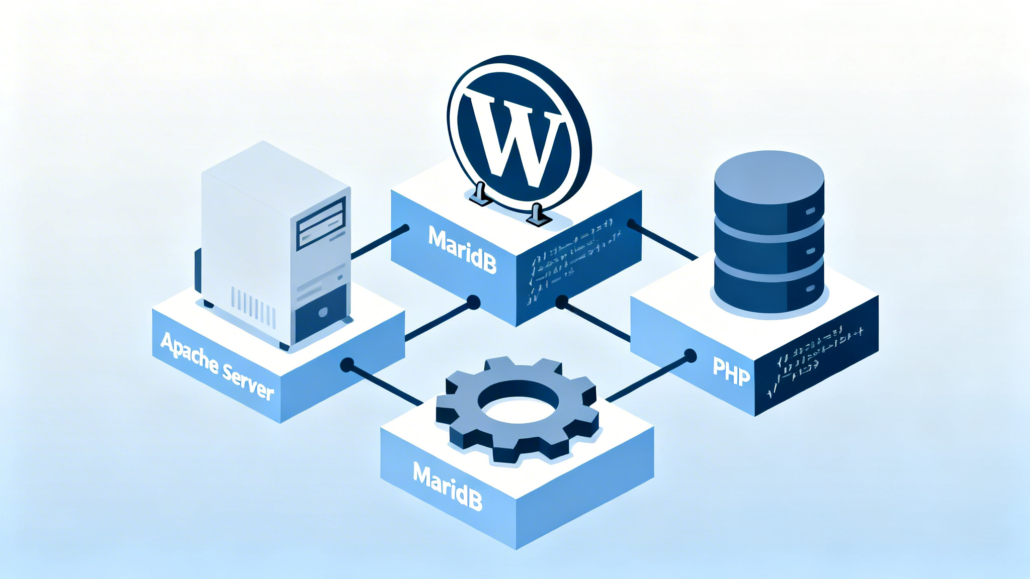
Antes de sumergirnos en la instalación, es fundamental entender qué es XAMPP y por qué es una herramienta tan valiosa. XAMPP es un acrónimo que representa un conjunto de software libre: X (para cualquier sistema operativo), Apache, MariaDB, PHP y Perl. En esencia, instala en tu ordenador un servidor web completo, listo para funcionar.
Crear un WordPress local con XAMPP te permite construir, probar y experimentar con tu web en un entorno privado y seguro, sin necesidad de contratar un hosting ni afectar a un sitio en producción. Es tu propio laboratorio de pruebas personal, un campo de juego donde los errores no tienen consecuencias y el aprendizaje es el principal objetivo.
Las piezas clave: Apache, MariaDB y PHP
Para que WordPress funcione, necesita tres componentes principales que XAMPP te proporciona de forma sencilla. Imagínalos como el motor, el chasis y el combustible de tu web:
- Apache: Es el software del servidor web. Actúa como el motor que recibe las peticiones de tu navegador (cuando escribes
localhosten la barra de direcciones) y le entrega los archivos de tu web WordPress para que se muestren. - MariaDB: Es el sistema de gestión de bases de datos. Es el chasis donde se almacena todo tu contenido: entradas, páginas, comentarios, configuraciones de usuario, datos de productos en una tienda online, y mucho más. MariaDB es un fork (una derivación de código abierto) del popular MySQL, por lo que son prácticamente intercambiables para este propósito.
- PHP: Es el lenguaje de programación en el que está escrito WordPress, el combustible que hace que todo se mueva. Apache utiliza PHP para procesar el código, ejecutar la lógica, conectarse a la base de datos para obtener el contenido y generar las páginas HTML que finalmente ves en tu navegador.
Ventajas del control manual frente a herramientas automáticas
Aunque existen herramientas más modernas y automáticas como Local o DevKinsta, que simplifican enormemente este proceso, aprender a instalar WordPress en XAMPP te ofrece ventajas estratégicas que van más allá de la simple comodidad:
- Conocimiento profundo: Entiendes la relación fundamental entre los archivos del sitio, el servidor web y la base de datos. Este conocimiento te empodera para diagnosticar y resolver problemas que para otros son una caja negra.
- Control total del entorno: Tienes acceso directo a todos los archivos de configuración del servidor, como
php.iniohttpd.conf. Esto te permite ajustar parámetros críticos como los límites de memoria de PHP, los tiempos máximos de ejecución o activar extensiones específicas, algo crucial para desarrolladores de plugins o para replicar configuraciones de servidores de producción complejos. - Versatilidad sin límites: XAMPP no solo sirve para WordPress. Con este entorno puedes desarrollar cualquier aplicación basada en PHP y MariaDB/MySQL. Es una habilidad transferible que te será útil en múltiples proyectos, desde la creación de un sistema de gestión para una pequeña empresa hasta la prueba de una nueva plataforma de e-commerce.
Aplicaciones en Diversos Sectores
La capacidad de crear un entorno local seguro tiene aplicaciones prácticas en casi cualquier industria:
- Marketing y Comercio Electrónico: Una agencia de marketing puede desarrollar y probar landing pages para una nueva campaña sin tocar el sitio en producción. Una tienda online puede probar la integración de una nueva pasarela de pago o un plugin de gestión de inventario, como WooCommerce, sin arriesgar las ventas actuales.
- Educación: Instituciones educativas pueden proporcionar a sus estudiantes un entorno de laboratorio para aprender desarrollo web, permitiéndoles experimentar con PHP, bases de datos y CMS como WordPress de manera segura y sin coste.
- Salud y Legal: Un desarrollador que trabaje en un portal para pacientes o una plataforma de gestión de casos legales puede desarrollar y probar nuevas funcionalidades en un entorno offline, cumpliendo con estrictas normativas de privacidad (como GDPR o HIPAA) al no manejar datos reales en un servidor accesible desde internet.
Ahora que conocemos la teoría y el porqué de esta elección, es hora de poner manos a la obra con la instalación.
Paso 1: Descarga e Instalación de XAMPP
El primer paso es obtener el software e instalarlo en tu sistema. El proceso es sencillo y muy similar en todos los sistemas operativos, pero hacerlo correctamente es crucial para evitar problemas futuros.
Dónde descargar XAMPP de forma segura para Windows, macOS o Linux
Para evitar versiones modificadas o software malicioso, descarga siempre XAMPP desde su fuente oficial. La seguridad empieza aquí.
- Navega a la página web oficial de Apache Friends: https://www.apachefriends.org.
- La página detectará automáticamente tu sistema operativo (Windows, Linux o macOS) y te ofrecerá la versión más adecuada.
- Descarga la última versión estable de XAMPP. Asegúrate de que incluya una versión de PHP compatible con los requisitos de la última versión de WordPress. Generalmente, las versiones más recientes de XAMPP son ideales para ello.
Guía de instalación paso a paso en tu sistema operativo
Una vez descargado el archivo, la instalación es muy intuitiva. Sigue estos pasos según tu sistema:
- En Windows:
- Ejecuta el archivo
.exeque has descargado. Es posible que el Control de Cuentas de Usuario (UAC) o tu antivirus muestren una advertencia; puedes aceptarla con seguridad, ya que es una aplicación de confianza. - Sigue los pasos del asistente de instalación. En la mayoría de los casos, puedes dejar los componentes por defecto seleccionados y hacer clic en «Next».
- Elige la carpeta de instalación. Por defecto es
C:\xampp. Te recomendamos mantener esta ruta para facilitar la localización de los archivos de configuración y la carpetahtdocsmás adelante. - Completa la instalación y permite que finalice el proceso.
- En macOS:
- Abre el archivo
.dmgque has descargado. - Arrastra el icono de XAMPP a tu carpeta de «Aplicaciones». Así de simple. El sistema se encargará del resto.
- En Linux:
- Abre una terminal en la ubicación donde descargaste el archivo.
- Otorga permisos de ejecución al instalador con el comando:
chmod 755 [nombre-del-archivo.run]. - Ejecuta el instalador con privilegios de superusuario:
sudo ./[nombre-del-archivo.run]. - Se abrirá un asistente gráfico similar al de Windows. Sigue las instrucciones para completar la instalación.
Con XAMPP ya instalado en tu máquina, el siguiente paso es encender nuestro servidor local.
Paso 2: Iniciar el Entorno de Servidor Local
XAMPP no se ejecuta automáticamente al iniciar tu ordenador. Tienes que iniciarlo manualmente cada vez que quieras trabajar en tu sitio local. Para ello, utilizarás su práctico panel de control.
Cómo usar el Panel de Control de XAMPP
El panel de control es el centro de mando de tu servidor local. Desde aquí puedes iniciar y detener los diferentes módulos (Apache, MySQL, etc.), acceder a los archivos de configuración y consultar los registros de errores, una herramienta vital para la depuración.
- En Windows: Busca «XAMPP Control Panel» en el menú de inicio y ejecútalo. Es una buena práctica ejecutarlo como administrador para evitar problemas de permisos.
- En macOS: Ve a tu carpeta de «Aplicaciones» y abre la aplicación «manager-osx».
- En Linux: Abre una terminal y ejecuta el comando
sudo /opt/lampp/manager-linux-x64.runpara lanzar el panel de control gráfico.
Iniciar los módulos esenciales: Apache y MySQL
Para que WordPress funcione, solo necesitas iniciar dos módulos. Es un proceso de dos clics:
- Apache: En el panel de control, busca la fila correspondiente al módulo «Apache» y haz clic en el botón «Start». Si todo va bien, el nombre del módulo se iluminará en verde, indicando que tu servidor web está activo y escuchando peticiones.
- MySQL: Haz lo mismo para la fila de «MySQL» y haz clic en «Start». De nuevo, debería iluminarse en verde, confirmando que tu servidor de bases de datos está listo para recibir conexiones.
Si ambos módulos están en verde, ¡enhorabuena! Tu servidor local está funcionando correctamente. El siguiente paso es preparar el lugar donde vivirá toda la información de tu WordPress: la base de datos.
Paso 3: Creación de la Base de Datos con phpMyAdmin
Cada sitio WordPress necesita su propia base de datos para almacenar contenido, configuraciones, usuarios y mucho más. Con XAMPP, crear una es un proceso que apenas lleva un minuto gracias a la herramienta visual phpMyAdmin.
Accediendo a phpMyAdmin desde tu navegador
Con los módulos de Apache y MySQL en ejecución, tienes dos formas de acceder a phpMyAdmin:
- Escribe directamente en la barra de direcciones de tu navegador:
http://localhost/phpmyadmin - O, desde el panel de control de XAMPP, haz clic en el botón «Admin» que se encuentra en la misma fila del módulo MySQL.
Ambas opciones te llevarán a la interfaz de phpMyAdmin, una potente herramienta que te permite gestionar tus bases de datos de forma visual, sin necesidad de escribir comandos SQL.
Cómo crear una nueva base de datos para tu sitio
El proceso es muy directo y no requiere conocimientos técnicos avanzados:
- En la página principal de phpMyAdmin, haz clic en la pestaña «Bases de datos» del menú superior o busca la sección «Crear base de datos» en la página de inicio.
- En el campo «Nombre de la base de datos», introduce un nombre único para tu sitio. Por ejemplo,
mi_proyecto_wp. - En el menú desplegable de «Cotejamiento», selecciona
utf8mb4_general_ci. Esto es crucial para asegurar la compatibilidad con un amplio rango de idiomas y caracteres especiales, incluyendo emojis. - Haz clic en el botón «Crear».
Verás un mensaje de éxito y tu nueva base de datos aparecerá en la lista de la izquierda, vacía y lista para ser utilizada por WordPress.
Consejo de experto: Creación de un usuario con privilegios para mayor seguridad
Por defecto, XAMPP utiliza el usuario root sin contraseña para la base de datos, lo cual es muy cómodo para un desarrollo rápido. Sin embargo, una buena práctica, incluso en un entorno local, es crear un usuario específico para cada base de datos. Esto refleja mejor un entorno de producción y fortalece tus hábitos de seguridad.
- Advertencia de Seguridad: Evita usar nombres comunes como
wp,testowordpresspara tu base de datos y, sobre todo, para el prefijo de las tablas. Aunque estés en un entorno local, adoptar buenos hábitos de seguridad desde el principio te protegerá de posibles vulnerabilidades y facilitará migraciones seguras en el futuro.
Con nuestra base de datos lista, ya tenemos todo preparado para el paso más importante: darle vida a WordPress.
Paso 4: El proceso definitivo para instalar WordPress en XAMPP
Ahora que el servidor está en marcha y la base de datos creada, es el momento de instalar WordPress. Este proceso manual te dará una comprensión clara de cómo se conecta y estructura un sitio web dinámico.
Descargar la última versión de WordPress en español
- Visita la web oficial de WordPress en español: https://es.wordpress.org.
- Haz clic en el botón destacado para descargar la última versión. Se guardará un archivo
.zipen tu ordenador con todos los archivos necesarios.
Descomprimir y mover los archivos a la carpeta htdocs
La carpeta htdocs (ubicada dentro de tu directorio de instalación de XAMPP, por ejemplo, C:\xampp\htdocs) es el directorio raíz de tu servidor web local. Todo lo que coloques aquí será accesible desde tu navegador a través de localhost.
- Ve a la carpeta
htdocs. - Crea una nueva carpeta para tu proyecto. El nombre de esta carpeta será parte de la URL de tu sitio local. Por ejemplo,
mi-proyecto-wp. - Descomprime el archivo
.zipde WordPress que descargaste y mueve todo su contenido (no la carpetawordpressen sí, sino los archivos y carpetas que hay dentro) a la carpeta que acabas de crear (mi-proyecto-wp).
Ejecutar el instalador de WordPress y configurar la conexión a la base de datos
Abre tu navegador y escribe la URL de tu proyecto. Siguiendo el ejemplo anterior, sería: http://localhost/mi-proyecto-wp. Esto iniciará automáticamente el famoso instalador de WordPress.
Rellenando los detalles: Nombre de la base de datos, usuario y contraseña
La primera pantalla te pedirá la información de conexión a la base de datos. Rellénala con los datos que preparamos en el paso anterior. Presta mucha atención aquí, ya que es el punto más común de error:
- Nombre de la base de datos: El nombre exacto que creaste en phpMyAdmin (ej:
mi_web_local). - Nombre de usuario:
root(es el usuario por defecto de XAMPP, a menos que hayas creado uno nuevo). - Contraseña: Deja este campo completamente vacío. XAMPP no asigna contraseña al usuario
rootpor defecto. - Host de la base de datos: Déjalo como
localhost. - Prefijo de la tabla: Puedes dejar el
wp_por defecto, pero por seguridad, es una buena práctica cambiarlo a algo único, comomiwp_osite1_.
Haz clic en «Enviar». Si los datos son correctos, WordPress confirmará que ha podido conectarse a la base de datos.
Completando la famosa instalación en 5 minutos
En la última pantalla, solo tienes que configurar los detalles administrativos de tu nuevo sitio:
- Título del sitio: El nombre que quieras darle a tu web. Puedes cambiarlo más tarde.
- Nombre de usuario: El nombre de usuario que usarás para acceder al panel de administración. Por seguridad, nunca uses «admin».
- Contraseña: Elige una contraseña fuerte. WordPress te sugerirá una.
- Tu correo electrónico: Un email válido para notificaciones administrativas.
- Visibilidad en los motores de búsqueda: En un sitio local, esta opción es irrelevante, pero en un sitio en producción, la marcarías para evitar que se indexe mientras está en desarrollo.
Haz clic en «Instalar WordPress» y en pocos segundos, ¡listo! Ya sabes cómo instalar WordPress en XAMPP.
Solución a Errores Comunes en la Configuración de WordPress con XAMPP
A veces, el camino manual puede presentar algunos obstáculos. No te preocupes, son problemas conocidos y fáciles de solucionar. Aquí te mostramos cómo superar los más habituales.
Problema 1: El puerto de Apache está bloqueado (Conflicto con Skype u otras apps)
Síntoma: Apache no se inicia y el módulo no se pone en verde en el panel de control.
Causa: Otra aplicación (Skype es un culpable clásico, pero también otros servicios web) está usando el puerto 80, que Apache necesita por defecto.
- Solución Rápida:
- En el panel de XAMPP, haz clic en «Config» en la fila de Apache y selecciona
httpd.conf. - Usa
Ctrl+Fpara buscar la líneaListen 80y cámbiala porListen 8080. - Busca otra línea que diga
ServerName localhost:80y cámbiala aServerName localhost:8080. - Guarda el archivo e intenta iniciar Apache de nuevo. Ahora, para acceder a tu sitio, tendrás que usar la nueva URL:
http://localhost:8080/mi-proyecto-wp.
Problema 2: «Error al establecer una conexión con la base de datos»
Síntoma: Aparece este mensaje después de introducir los datos de la base de datos en el instalador de WordPress.
Causa: Es el error más común y casi siempre se debe a un dato incorrecto.
- Checklist de solución:
- ¿Está MySQL en ejecución? Verifica que el módulo MySQL esté activo (en verde) en el panel de XAMPP.
- ¿El nombre es correcto? Asegúrate de que el nombre de la base de datos que introdujiste en el instalador de WordPress sea exactamente igual al que creaste en phpMyAdmin, sin espacios ni errores tipográficos.
- ¿Usuario y contraseña correctos? Comprueba que el usuario es
root(o el que hayas creado) y, lo más importante, que el campo de la contraseña está vacío. Es un error común poner «root» también como contraseña.
Problema 3: Errores de configuración de PHP (límite de memoria o tiempo de ejecución)
Síntoma: Al instalar temas o plugins pesados, o al importar contenido, te encuentras con errores como «Allowed memory size of… exhausted» o «Maximum execution time exceeded».
Causa: La configuración de PHP por defecto en XAMPP es a veces demasiado restrictiva para las necesidades de WordPress moderno.
- Solución:
- En el panel de XAMPP, ve a «Config» en la fila de Apache y abre el archivo
php.ini. - Busca las siguientes directivas y aumenta sus valores. Unos valores razonables para empezar son:
memory_limit = 256Mpost_max_size = 128Mupload_max_filesize = 128Mmax_execution_time = 300
- Guarda el archivo y reinicia Apache desde el panel de control para que los cambios surtan efecto.
Superados estos escollos, ya tienes tu sitio WordPress local plenamente funcional y listo para empezar a trabajar.
Primeros pasos en tu nuevo sitio de WordPress local
Ya has completado la parte más técnica del proceso. Ahora es cuando empieza la diversión: usar tu nueva instalación de WordPress para crear y experimentar.
Cómo acceder al panel de administración (wp-admin)
Para empezar a crear contenido, instalar temas o plugins, necesitas acceder al panel de administración (también conocido como backend o escritorio). La URL es muy sencilla de recordar:
- Simplemente añade
/wp-adminal final de la URL de tu sitio. - Siguiendo nuestro ejemplo:
http://localhost/mi-proyecto-wp/wp-admin.
Introduce el nombre de usuario y la contraseña que elegiste durante la instalación y accederás al escritorio de WordPress, el centro de operaciones de tu web.
Y ahora, ¿qué? Pasos recomendados tras la instalación
Con tu sitio en funcionamiento, aquí tienes algunas ideas para empezar a explorar su potencial:
- Explora el Escritorio: Familiarízate con las diferentes secciones: Entradas, Páginas, Apariencia, Plugins, etc.
- Instala un tema moderno: Ve a
Apariencia > Temas > Añadir nuevoy prueba a instalar un tema popular como Astra o Kadence. Observa cómo cambia radicalmente el diseño de tu web con un solo clic. - Añade un plugin esencial: Ve a
Plugins > Añadir nuevoe instala un plugin de SEO como Yoast SEO o un constructor visual como Elementor. Esto te dará una idea del poder y la extensibilidad de WordPress. - Crea tu primera página y entrada: Publica una página «Sobre mí» y tu primera entrada de blog para entender la diferencia entre ambos tipos de contenido.
Diferencias clave entre un entorno local y un servidor en producción
Trabajar en local es increíblemente útil, pero es importante recordar que no es exactamente igual que un servidor web real (hosting). Conocer estas diferencias te ahorrará futuras sorpresas:
- Visibilidad: Tu sitio local solo es visible para ti, en tu ordenador. Nadie más en internet puede acceder a él. Es un entorno completamente privado.
- Envío de correos: Por defecto, la función de envío de correos de WordPress (para notificaciones, formularios de contacto, recuperación de contraseñas, etc.) no funciona en XAMPP sin una configuración adicional con un servicio SMTP.
- Rendimiento: El rendimiento de tu web local depende de los recursos de tu ordenador (CPU, RAM). Un servidor de hosting profesional está optimizado para ofrecer velocidad y disponibilidad constantes.
- Dominios y SSL: Tu sitio se ejecuta en
localhost, no en un dominio personalizado comomiweb.com. Tampoco tendrás un certificado SSL (HTTPS) a menos que lo configures manualmente, un proceso más avanzado.
Entender estas diferencias es clave para saber qué puedes esperar de tu entorno de desarrollo y cómo prepararte para el emocionante paso de mover tu sitio a un servidor en producción cuando esté listo.
De la Instalación a la Innovación: Tu Futuro con WordPress
Dominar la instalación manual de WordPress con XAMPP va mucho más allá de un simple tutorial; es adquirir una comprensión fundamental de cómo interactúan el servidor, la base de datos y los archivos para dar vida a un sitio web. Has dejado de ser un mero espectador para convertirte en el arquitecto de tu propio entorno digital.
Este conocimiento no solo te da autonomía, sino que te prepara para el futuro del desarrollo web. Con un entorno local a tu disposición, tienes el laboratorio perfecto para experimentar sin riesgos con las tecnologías que están definiendo el futuro de WordPress, como el Editor de Bloques (Gutenberg), el Full Site Editing (FSE) y los nuevos temas basados en bloques. Puedes probar las últimas versiones de PHP, desgranar el código de un plugin complejo o diseñar una nueva experiencia de usuario sin miedo a romper nada.
Has construido tu propio laboratorio, un espacio seguro donde la curiosidad es la única regla. Ahora que has levantado tu entorno de desarrollo desde cero, la pregunta ya no es cómo empezar, sino ¿qué vas a construir? El control está en tus manos.
Preguntas Frecuentes (FAQ)
¿Por qué usar XAMPP en lugar de trabajar directamente en un servidor en vivo?
Usar XAMPP te proporciona un entorno de desarrollo local, privado y gratuito. Esto significa que puedes construir y probar tu web sin que nadie la vea, cometer errores sin consecuencias para un sitio en producción, y trabajar sin necesidad de una conexión a internet. Es ideal para aprender, desarrollar temas y plugins, o rediseñar un sitio antes de lanzarlo.
¿Puedo instalar varios sitios de WordPress en una sola instalación de XAMPP?
Sí, y es una de sus grandes ventajas. Simplemente crea una nueva carpeta dentro de htdocs para cada nuevo sitio (ej: htdocs/sitio2, htdocs/sitio3) y una nueva base de datos para cada uno en phpMyAdmin. Luego, repite el proceso de instalación de WordPress en cada nueva carpeta. Puedes tener tantos sitios como tu ordenador pueda manejar.
Mi sitio WordPress en XAMPP funciona lento, ¿es normal?
Sí, es relativamente normal que un sitio en XAMPP sea más lento que en un hosting optimizado. El rendimiento local depende directamente de los recursos de tu ordenador (CPU, RAM, velocidad del disco duro), que están compartidos con tu sistema operativo y otras aplicaciones. Los servidores de hosting profesional están dedicados y finamente ajustados para servir webs a máxima velocidad. Usa el entorno local para desarrollo, no como una medida de rendimiento final.
¿Cómo muevo mi sitio de XAMPP a un servidor de hosting real?
El proceso se conoce como migración. Generalmente, implica tres pasos: 1) Exportar tu base de datos local a través de phpMyAdmin. 2) Comprimir y subir tus archivos de WordPress (la carpeta de tu proyecto en htdocs) al servidor de hosting a través de FTP. 3) Importar la base de datos en el servidor de hosting y actualizar el archivo wp-config.php con las nuevas credenciales de la base de datos del hosting. Para simplificarlo, plugins de migración como «All-in-One WP Migration» o «Duplicator» son muy recomendables.
¿Cuál es la diferencia entre XAMPP, WAMP y MAMP?
Todos cumplen la misma función: crear un entorno de servidor local. La diferencia radica en el sistema operativo para el que están diseñados:
- XAMPP: Es multiplataforma (la ‘X’ significa ‘cross-platform’), por lo que funciona en Windows, macOS y Linux.
- WAMP: Está diseñado específicamente para Windows (Windows, Apache, MySQL, PHP).
- MAMP: Originalmente diseñado para Mac (Mac, Apache, MySQL, PHP), aunque ahora también tiene una versión para Windows.
En la práctica, XAMPP es a menudo la opción más versátil para principiantes por su compatibilidad universal.

Clemente Moraleda
Soy desarrollador y Programador WordPress con más de 15 años de experiencia creando todo tipo de sitios web, desde blogs personales y páginas corporativas hasta plataformas complejas totalmente a medida. A lo largo de mi carrera, he tenido la oportunidad de trabajar en proyectos de diferentes sectores, lo que me ha permitido desarrollar una gran capacidad de adaptación y ofrecer soluciones eficaces, personalizadas y escalables para cada cliente.