
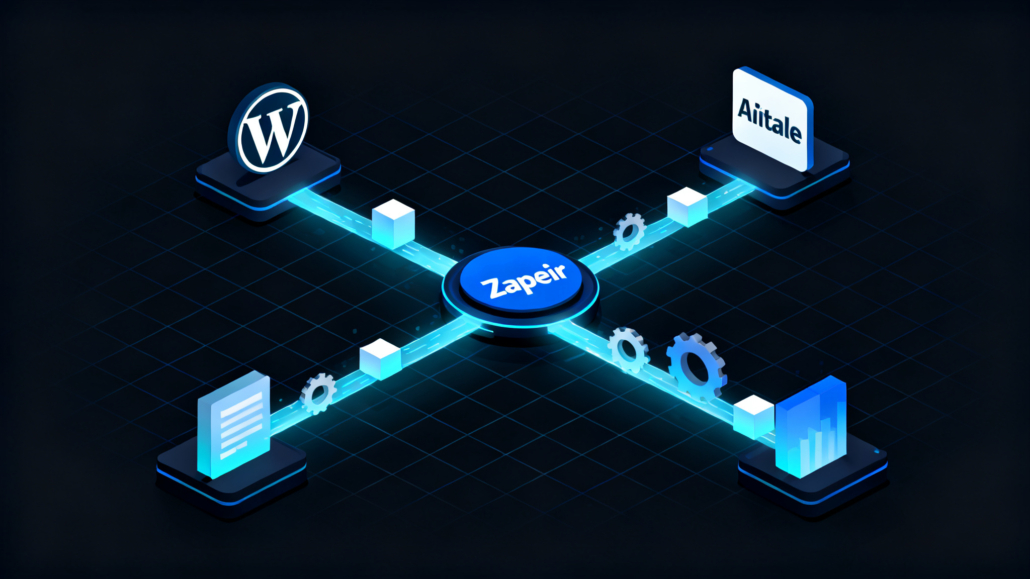
Automatización WordPress Airtable Zapier: Guía Definitiva
La integración wordpress airtable zapier es una solución de gran valor para automatizar flujos de trabajo y centralizar datos sin código. Este artículo explora cómo conectar tu sitio de WordPress con la flexibilidad de Airtable usando plataformas de automatización como Zapier o Make. Aprenderás a configurar disparadores y acciones, desde la sincronización de formularios hasta la gestión de ventas, y a elegir la herramienta adecuada para tus necesidades. Nuestra guía te equipa para transformar tus procesos manuales en un ecosistema digital eficiente y escalable.
Gestionar manualmente los datos que llegan desde tu web en WordPress es una tarea repetitiva que consume un tiempo muy valioso. Si cada vez que recibes un formulario, un nuevo registro de usuario o una venta tienes que copiar y pegar esa información en una hoja de cálculo, estás perdiendo una oportunidad clave de optimización.
Aquí es donde entra en juego la automatización. Herramientas como Zapier y Make actúan como un puente inteligente que conecta tus aplicaciones sin que necesites escribir código. La integración de WordPress, Airtable y Zapier (o su alternativa, Make) te permite crear flujos de trabajo que envían datos automáticamente, creando un sistema centralizado, fiable y siempre actualizado.
En esta guía definitiva te enseñaremos paso a paso a configurar tu primera automatización, desde conectar un simple formulario hasta flujos más avanzados. Además, compararemos Zapier y Make para que puedas decidir cuál se adapta mejor a tus necesidades y presupuesto. Veamos cómo puedes empezar a transformar tus procesos hoy mismo.
Por qué Automatizar la Conexión entre WordPress y Airtable: Beneficios Clave
La integración de tus herramientas de trabajo no es un lujo, sino una necesidad estratégica para operar con eficiencia. Al automatizar la conexión entre tu sitio de WordPress y tu base de datos de Airtable, desbloqueas una serie de ventajas competitivas que transforman por completo la gestión de tus datos y procesos.
Ahorro de Tiempo y Eliminación de Errores Manuales
La principal ventaja de la automatización es la eliminación de tareas repetitivas. Copiar y pegar datos de un formulario de WordPress a una fila de Airtable no solo consume horas valiosas, sino que también es una fuente constante de errores humanos. Un flujo de trabajo automatizado realiza esta tarea de forma instantánea y sin fallos, liberando a tu equipo para que se concentre en actividades de mayor valor, como el análisis estratégico o la atención al cliente. Imagina el tiempo ahorrado en un e-commerce que procesa cientos de pedidos diarios o en una clínica que gestiona decenas de citas.
Centralización de Datos para una Gestión Eficiente
Airtable funciona como una base de datos relacional flexible y accesible, un híbrido entre una hoja de cálculo y una base de datos potente. Al canalizar automáticamente toda la información de WordPress —contactos de formularios, pedidos de WooCommerce, registros de usuarios, encuestas, etc.— hacia un único lugar, obtienes una visión de 360 grados de tus operaciones. Esto facilita el análisis de datos, la segmentación de audiencias y la toma de decisiones informadas, ya que todos los datos están organizados y disponibles en tiempo real. La combinación wordpress airtable zapier es perfecta para crear este «centro de mando» operativo.
Escalabilidad y Mejora de los Flujos de Trabajo
A medida que tu negocio crece, también lo hace el volumen de datos. Un sistema manual se colapsa rápidamente, generando cuellos de botella e ineficiencias. En cambio, un flujo de trabajo automatizado escala sin esfuerzo. Puedes gestionar miles de registros diarios con la misma facilidad que gestionabas diez. Además, es un sistema vivo: puedes añadir nuevas automatizaciones, modificar las existentes y conectar más aplicaciones para construir un ecosistema digital robusto y coherente que se adapte a las necesidades cambiantes de tu proyecto, sin necesidad de costosas reestructuraciones de software.
Con estos beneficios en mente, es crucial entender los dos pilares sobre los que se construye toda automatización: los disparadores y las acciones.
Entendiendo los Conceptos Fundamentales: Disparadores y Acciones
Para dominar la automatización sin código, es crucial comprender dos conceptos básicos que forman la estructura de cualquier flujo de trabajo: los disparadores y las acciones. Estas herramientas de automatización funcionan bajo una lógica increíblemente simple pero potente de «si ocurre esto, entonces haz aquello».
¿Qué es un Disparador (Trigger)? Ejemplos en WordPress
Un disparador, o trigger, es el evento inicial que pone en marcha el flujo de trabajo automatizado. Es la causa que provoca una reacción, el «dominó» que inicia la cadena. En el contexto de WordPress, algunos disparadores comunes pueden ser:
- Nuevo envío de formulario: Cuando un usuario rellena y envía un formulario de Contact Form 7, Gravity Forms o cualquier otro plugin similar.
- Nuevo usuario registrado: Cada vez que una persona crea una cuenta en tu sitio, ya sea para un área de miembros o una tienda online.
- Nuevo post publicado: Cuando publicas una nueva entrada en tu blog, lo que puede desencadenar acciones en redes sociales o en tu calendario de contenidos.
- Nuevo pedido en WooCommerce: Cuando un cliente completa una compra, iniciando procesos de facturación, inventario o seguimiento.
- Comentario aprobado: Cuando moderas y apruebas un nuevo comentario en una de tus publicaciones.
¿Qué es una Acción (Action)? Ejemplos en Airtable
Una acción, o action, es la tarea que se ejecuta automáticamente como respuesta al disparador. Es el efecto deseado, el resultado de la automatización. En el caso de Airtable, las acciones más habituales incluyen:
- Crear un registro (Create Record): Añadir una nueva fila en una tabla con la información recibida del disparador. Este es el uso más común para capturar nuevos datos.
- Actualizar un registro (Update Record): Modificar una fila existente con nuevos datos. Por ejemplo, actualizar el estado de un lead de «Nuevo» a «Contactado» cuando se realiza una acción de seguimiento.
- Encontrar un registro (Find Record): Buscar una fila específica para verificar si ya existe un dato (como un email) y luego usar su información en pasos posteriores, evitando duplicados.
- Añadir un colaborador: Asignar un miembro del equipo a un nuevo registro, útil para la gestión de tareas o proyectos.
Ahora que conocemos la teoría, pasemos a la práctica con una guía detallada que te llevará de la mano en tu primera automatización.
Guía Paso a Paso: Integración WordPress Airtable Zapier para Formularios
Este es uno de los casos de uso más potentes y solicitados. Vamos a configurar un flujo de trabajo (Zap en la jerga de Zapier) que envíe automáticamente los datos de un formulario de WordPress a una base de Airtable. Usaremos Zapier para este ejemplo, pero los principios son muy similares en Make.
Requisitos Previos: Lo que Necesitas Antes de Empezar
Asegúrate de tener todo listo para una configuración fluida y sin contratiempos:
Tu cuenta de Zapier
Necesitarás una cuenta en Zapier. El plan gratuito es suficiente para empezar y probar esta integración. Te permite crear Zaps de dos pasos y ejecutar hasta 100 tareas al mes, ideal para validar tu flujo de trabajo antes de escalar.
El plugin de Zapier para WordPress
Para que Zapier pueda comunicarse con tu web, debes instalar y activar el plugin oficial «Zapier for WordPress». Este plugin actúa como el punto de conexión, permitiéndote enviar datos desde tu sitio WordPress a Zapier de forma segura usando webhooks.
Tu base de datos preparada en Airtable
Crea una base en Airtable con una tabla específica para recibir los datos. Es fundamental que las columnas (campos) de tu tabla de Airtable coincidan lógicamente con los campos de tu formulario de WordPress (por ejemplo: Nombre, Email, Mensaje, Fecha de envío, Fuente del Lead).
Paso 1: Configurar el Disparador en Zapier desde WordPress
- En tu panel de Zapier, haz clic en «Create Zap».
- Busca y selecciona «WordPress» como la aplicación del disparador (Trigger).
- En «Event», elige el disparador adecuado. Si usas un plugin de formularios como Gravity Forms o WPForms, es posible que tengan su propia aplicación dedicada en Zapier, lo cual es preferible. Si no, puedes usar un webhook. Para este ejemplo, supongamos que usamos la aplicación «Gravity Forms» y seleccionamos «New Form Submission» como evento.
- Conecta tu cuenta de Gravity Forms siguiendo las instrucciones en pantalla. Generalmente, implica copiar una URL de webhook de Zapier y pegarla en la configuración de la integración de tu formulario en WordPress.
- Selecciona el formulario específico que quieres automatizar y envía un envío de prueba desde tu sitio WordPress. Luego, en Zapier, haz clic en «Test trigger» para que reciba los datos de ejemplo. Verás los campos de tu formulario con datos de muestra.
Paso 2: Configurar la Acción para Crear un Registro en Airtable
- Una vez configurado y probado el disparador, Zapier te pedirá que elijas la aplicación de la acción (Action). Busca y selecciona «Airtable».
- En «Event», elige la acción «Create Record».
- Conecta tu cuenta de Airtable. Zapier te pedirá tu clave de API (API Key), que encontrarás en la sección de tu cuenta en la web de Airtable.
- Una vez conectada, selecciona la «Base» y la «Table» que preparaste en los requisitos previos.
Paso 3: Mapeo de Campos para una Sincronización de Datos Correcta
Este es el paso más importante y donde ocurre la magia. Aquí le dices a Zapier cómo debe organizar la información que recibe de WordPress en tu tabla de Airtable. Para cada campo de tu tabla de Airtable (que aparecerá en la interfaz de Zapier), debes seleccionar el dato correspondiente que proviene del disparador de WordPress.
- Campo «Nombre» en Airtable: Haz clic y selecciona el campo «Nombre» de los datos de muestra del formulario.
- Campo «Email» en Airtable: Mapea con el campo «Email».
- Campo «Mensaje» en Airtable: Mapea con el campo «Mensaje».
- Campo «Fecha de envío» en Airtable: Puedes usar metadatos que Zapier captura, como la fecha y hora del Zap.
Asegúrate de que cada campo de destino en Airtable recibe la información correcta de origen de WordPress. Un buen mapeo es clave para una base de datos limpia y útil.
Paso 4: Probar y Activar tu Flujo de Trabajo (Zap)
- Una vez completado el mapeo, Zapier te ofrecerá la opción de probar la acción con los datos de muestra.
- Haz clic en «Test & Continue». Zapier enviará los datos de ejemplo a tu tabla de Airtable.
- Ve a tu base de Airtable y comprueba que se ha creado una nueva fila con la información correctamente organizada en sus respectivas columnas.
- Si todo funciona como esperas, vuelve a Zapier y haz clic en «Publish Zap» para activar tu automatización. Desde este momento, cada nuevo envío del formulario se registrará automáticamente en Airtable.
Ahora que tienes tu primer Zap funcionando, puede que te preguntes si Zapier es la única o la mejor opción para ti.
Zapier vs. Make (antes Integromat): ¿Qué Plataforma de Automatización Elegir?
Tanto Zapier como Make son líderes en el espacio de la automatización sin código, pero presentan diferencias clave en su filosofía, interfaz y precios que pueden decantar la balanza según tu proyecto. La elección entre la combinación make integromat airtable y la de Zapier es una decisión común y estratégica.
Comparativa de Modelos de Precios y Planes Gratuitos
- Zapier: Su plan gratuito es más limitado que el de Make, ofreciendo Zaps de dos pasos que se ejecutan cada 15 minutos y un menor número de tareas. Sus planes de pago se basan en el número de «tareas» (una tarea es una acción exitosa). Generalmente, Zapier es considerado más caro a medida que aumenta el volumen o la complejidad.
- Make: Su plan gratuito suele ser más generoso, ofreciendo más operaciones y escenarios más complejos desde el inicio. Su modelo de precios se basa en «operaciones» (cada paso, módulo o función en un escenario consume una operación), lo que lo hace muy rentable para flujos de trabajo complejos con muchos pasos.
Diferencias Clave en Funcionalidad y Flexibilidad
- Zapier: Utiliza una interfaz lineal y muy sencilla (disparador -> acción -> acción). Es extremadamente fácil de usar, lo que lo hace ideal para principiantes y para automatizaciones directas y sin complicaciones. Su mayor fortaleza es su inmenso catálogo de más de 5,000 aplicaciones integradas.
- Make: Ofrece una interfaz visual y modular, similar a un diagrama de flujo, donde puedes arrastrar y soltar módulos, crear múltiples ramas, rutas condicionales (routers) y lógica compleja. Es mucho más potente y flexible, pero su curva de aprendizaje es ligeramente mayor.
A continuación, una tabla resumen para una rápida comparación:
| Característica | Zapier | Make (antes Integromat) |
|---|---|---|
| Interfaz | Lineal, paso a paso | Visual, tipo diagrama de flujo |
| Complejidad de Uso | Muy fácil, ideal para principiantes | Curva de aprendizaje moderada, mayor potencia |
| Plan Gratuito | Más limitado (menos tareas, Zaps no instantáneos) | Más generoso (más operaciones, escenarios complejos) |
| Modelo de Precios | Basado en «tareas» (acciones) | Basado en «operaciones» (todos los módulos) |
| Casos de Uso Ideales | Tareas simples y directas, gran catálogo de apps | Flujos complejos, con lógica condicional y ramas |
Limitaciones a Considerar: Número de Operaciones y Complejidad
- Zapier: Perfecto para flujos simples y rápidos. Las automatizaciones de varios pasos y con lógica condicional (Paths) solo están disponibles en planes de pago, lo que puede encarecer rápidamente el servicio si tus necesidades crecen.
- Make: Ideal cuando necesitas manejar datos, usar enrutadores para dividir el flujo según condiciones, o iterar sobre listas de elementos (por ejemplo, procesar cada producto de un pedido de WooCommerce). Su poder puede ser excesivo (y su interfaz menos intuitiva) para tareas muy básicas.
Evaluar estas diferencias te ayudará a elegir la herramienta que mejor se adapte a tu presupuesto y complejidad, pero las posibilidades de automatización no terminan en los formularios.
Más Allá de los Formularios: Otras Ideas para Automatizar WordPress con Airtable
La automatización wordpress airtable no se limita a recibir contactos. La verdadera potencia se desata cuando aplicas esta lógica a diferentes áreas de tu negocio o proyecto. Aquí tienes otras ideas para llevar la eficiencia de tu web al siguiente nivel, con ejemplos en diversos sectores:
Sincronizar Nuevos Posts del Blog a una Base de Contenidos
Crea un Zap que, cada vez que publiques un nuevo post en WordPress, añada automáticamente una fila a una base de Airtable. Esta base puede funcionar como un calendario de contenidos centralizado, donde puedes gestionar el estado del post (publicado, pendiente de promoción), el autor, las keywords principales, y añadir campos para métricas de rendimiento como visitas o compartidos.
Registrar Compras de WooCommerce para un Seguimiento de Ventas
Configura una automatización que, ante un nuevo pedido en WooCommerce, cree un registro en una tabla de ventas en Airtable. Podrás centralizar información del cliente, los productos comprados, el total de la venta, el método de envío y el estado. Esto te permite crear un panel de control de ventas personalizado y muy visual, sin depender de los informes de WooCommerce.
Gestionar Registros de Nuevos Usuarios en una Base de Datos Central
Automatiza la creación de un nuevo registro en tu base de datos de usuarios en Airtable cada vez que alguien se registre en tu sitio de WordPress. Esto es ideal para construir un CRM simple o una base de datos de tus miembros que luego puedes segmentar para campañas de marketing por correo electrónico, darles acceso a recursos exclusivos o hacer seguimiento de su actividad.
Aplicaciones Sectoriales Avanzadas
- Sanidad: Un centro médico puede usar un formulario en WordPress para que los pacientes soliciten citas. La automatización envía los datos a una base de Airtable (cumpliendo siempre con la LOPD y normativas de privacidad), clasificando las solicitudes por especialista, urgencia y fecha, facilitando enormemente la gestión de la agenda.
- Educación: Una plataforma de cursos online puede automatizar la inscripción de estudiantes. Cuando un estudiante se inscribe a través de un formulario de WordPress, se crea un registro en Airtable, se le añade a una lista de correo específica del curso y se genera una tarea para enviar el material de bienvenida.
- Finanzas y Consultoría: Un asesor financiero puede capturar leads a través de un formulario de «solicitud de consulta». Los datos se envían a un CRM en Airtable, donde se clasifica al lead según su interés (inversión, jubilación, etc.) y se le asigna automáticamente a un asesor del equipo.
- Ciencias Ambientales: Una ONG puede tener un proyecto de ciencia ciudadana donde los voluntarios reportan avistamientos de fauna a través de un formulario en su web. La automatización puede enviar cada reporte, con su geolocalización, a una base de Airtable para su posterior análisis y mapeo.
Para que estos flujos funcionen a la perfección, es importante optimizarlos y mantenerlos robustos.
Consejos para Optimizar tus Flujos de Trabajo de Automatización
Crear una automatización es solo el primer paso. Para que sea verdaderamente robusta, eficiente y fiable a largo plazo, considera aplicar estas buenas prácticas.
Uso de Filtros para una Transferencia de Datos más Precisa
Tanto Zapier como Make te permiten añadir un paso de «Filtro». Esta es una herramienta potentísima que condiciona la ejecución del flujo. Por ejemplo, puedes configurar un filtro para que la acción en Airtable solo se ejecute si el formulario de WordPress contiene una palabra clave específica («presupuesto»), si el total de un pedido de WooCommerce supera un cierto importe, o si el email del remitente no pertenece a un dominio de correo gratuito. Esto mantiene tu base de datos limpia y relevante.
Formateo de Datos para Mantener la Consistencia en Airtable
Las herramientas de automatización incluyen módulos o pasos de «Formatter». Puedes usarlos para limpiar y estandarizar los datos antes de que lleguen a Airtable, asegurando la consistencia. Ejemplos de uso:
- Capitalizar nombres: Convertir «juan pérez» a «Juan Pérez».
- Formatear fechas: Unificar el formato de fecha y hora a un estándar ISO para facilitar su ordenación y filtrado en Airtable.
- Dividir texto: Separar un campo «Nombre Completo» en dos campos: «Nombre» y «Apellidos».
- Eliminar caracteres no deseados: Limpiar un campo de número de teléfono de espacios, guiones o paréntesis.
Gestión de Errores y Notificaciones en tus Zaps
Los errores ocurren. Una API puede fallar temporalmente, un dato puede llegar en un formato inesperado o una configuración puede cambiar. Configura notificaciones por correo electrónico para que la plataforma te avise si un Zap o escenario falla. De esta forma, podrás solucionar el problema rápidamente sin perder datos importantes. En los planes de pago, Zapier incluso ofrece la función de «Autoreplay», que reintenta automáticamente las tareas fallidas, aumentando la robustez de tus automatizaciones. La gestión de errores es una de las claves de una zapier wordpress integración profesional.
Aunque estas herramientas de automatización sin código son increíblemente potentes, no siempre son la única o la mejor solución.
Alternativas a la Automatización sin Código: Integración con Plugins Específicos
Si bien Zapier y Make son como navajas suizas para conectar casi cualquier aplicación, a veces una solución más directa es preferible. Para la conexión entre WordPress y Airtable, existen plugins específicos que realizan el trabajo sin necesidad de un intermediario, lo que puede ofrecer ciertas ventajas.
¿Cuándo es Mejor Usar un Plugin en Lugar de Zapier?
- Para una única tarea muy específica: Si tu único objetivo es conectar los envíos de un formulario de Gravity Forms con una tabla de Airtable, un plugin dedicado suele ser más sencillo de configurar y mantener.
- Menor coste a largo plazo: Muchos de estos plugins tienen un coste único o una suscripción anual que, a largo plazo, puede ser más económica que un plan de pago de Zapier o Make si solo necesitas esa funcionalidad concreta.
- Simplicidad y control en un solo lugar: La configuración se realiza íntegramente desde el panel de WordPress, sin necesidad de gestionar una cuenta, facturación y flujos de trabajo en una plataforma externa. Todo queda dentro de tu ecosistema WordPress.
- Ejecución instantánea: Al ser una conexión directa, los datos suelen transferirse de forma instantánea, sin las posibles demoras de los planes gratuitos de las plataformas de automatización.
Ejemplos de Plugins para una Conexión Directa WordPress-Airtable
Existen varios plugins que ofrecen esta funcionalidad. Por ejemplo, muchos plugins de formularios populares como Gravity Forms, Fluent Forms o WPForms tienen extensiones (add-ons) oficiales o de terceros que permiten una integración directa con Airtable. Una búsqueda en el repositorio de WordPress o en marketplaces como CodeCanyon con términos como «Airtable Integration» puede revelarte soluciones específicas para tu caso de uso.
Para cerrar, vamos a resolver algunas de las dudas más habituales que surgen al empezar en este mundo.
Preguntas Frecuentes sobre la Automatización de WordPress y Airtable
Aquí resolvemos algunas de las preguntas más comunes sobre la integración de estas potentes herramientas, para que puedas empezar con confianza.
¿Cuál es la principal diferencia entre Zapier y Make?
La diferencia fundamental reside en la interfaz y la complejidad. Zapier es lineal y extremadamente fácil de usar, ideal para automatizaciones simples y directas. Make tiene una interfaz visual tipo diagrama de flujo que permite crear lógicas mucho más complejas con ramas y condiciones, pero requiere una curva de aprendizaje ligeramente mayor.
¿Se necesitan habilidades técnicas para integrar Airtable con WordPress a través de Zapier?
No. Esa es precisamente la magia de la «automatización sin código». Plataformas como Zapier y Make están diseñadas con interfaces visuales e intuitivas que te guían paso a paso. No necesitas saber programar para crear flujos de trabajo complejos y eficientes. Si sabes seguir instrucciones y hacer clic, puedes automatizar tus procesos.
¿Puedo automatizar procesos en dirección inversa, de Airtable a WordPress?
Sí, la automatización puede ser bidireccional. Aunque lo más común es enviar datos de WordPress a Airtable, también puedes configurar flujos inversos. Por ejemplo, podrías crear un borrador de post en WordPress cada vez que añades una nueva fila con una idea de contenido en una tabla de Airtable, o actualizar el stock de un producto en WooCommerce cuando cambia un valor en tu base de Airtable.
¿Existen limitaciones en la cantidad de registros transferidos?
Sí, las limitaciones dependen del plan que tengas contratado en la plataforma de automatización (Zapier o Make). Los planes gratuitos permiten un número limitado de tareas u operaciones al mes (por ejemplo, 100 tareas en Zapier). Si tu volumen de datos es alto, necesitarás un plan de pago para aumentar esa capacidad y desbloquear funcionalidades avanzadas.
¿Es seguro conectar mis aplicaciones a través de estas plataformas?
Sí. Tanto Zapier como Make son empresas consolidadas que invierten fuertemente en seguridad. Utilizan cifrado para los datos en tránsito y en reposo y cumplen con normativas de privacidad como el GDPR. La conexión a tus aplicaciones se realiza mediante métodos seguros como OAuth o claves de API, que puedes revocar en cualquier momento.
El Futuro es Automatizado: Tu Próximo Movimiento Estratégico
La automatización entre WordPress y Airtable, facilitada por herramientas como Zapier y Make, representa un salto cualitativo en la gestión de proyectos digitales. Hemos visto que dominar el flujo de disparadores y acciones permite transformar tareas manuales y repetitivas en un sistema de información centralizado, fiable y escalable. Ya sea para sincronizar formularios, registrar ventas o gestionar nuevos usuarios, la integración libera un tiempo valioso y elimina el riesgo de errores humanos, permitiéndote enfocarte en la estrategia y el crecimiento.
La elección entre la simplicidad de Zapier, la flexibilidad de Make o una integración directa mediante plugins dependerá de la complejidad, el volumen y el presupuesto de tu proyecto. Sin embargo, el verdadero valor no reside en la herramienta elegida, sino en adoptar una mentalidad de automatización. El futuro del trabajo digital no consiste en trabajar más duro, sino en trabajar de manera más inteligente, y la automatización es el pilar de esa filosofía.
El ecosistema no-code está en constante evolución, con la inteligencia artificial integrándose cada vez más en estas plataformas para sugerir automatizaciones o incluso crearlas a partir de lenguaje natural. Mantenerse al día no es una opción, sino una ventaja competitiva. La pregunta clave ya no es si deberías conectar tus herramientas, sino ¿qué proceso tedioso y repetitivo vas a eliminar de tu día a día esta semana? Empieza con algo pequeño, como el formulario de contacto de tu web, y experimenta el poder de tener un sistema trabajando para ti 24/7.

Clemente Moraleda
Soy desarrollador y Programador WordPress con más de 15 años de experiencia creando todo tipo de sitios web, desde blogs personales y páginas corporativas hasta plataformas complejas totalmente a medida. A lo largo de mi carrera, he tenido la oportunidad de trabajar en proyectos de diferentes sectores, lo que me ha permitido desarrollar una gran capacidad de adaptación y ofrecer soluciones eficaces, personalizadas y escalables para cada cliente.